1、打开Photoshop软件,将照片打开。

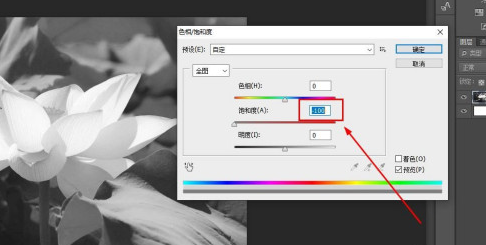
2、依次点击菜单--图像--调整--色相/饱和度。

3、打开饱和度。

4、找到饱和度选项,然后调整数值到-100,照片就变成黑白色了。
5、另外,可以通过点击菜单--图像--黑白。
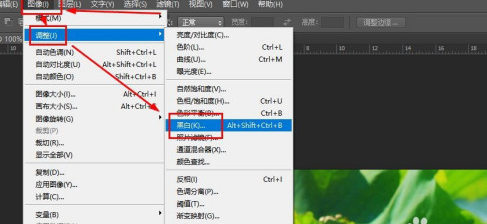
6、打开黑白调整面板。

7、默认属性设置下,点击确定按钮。
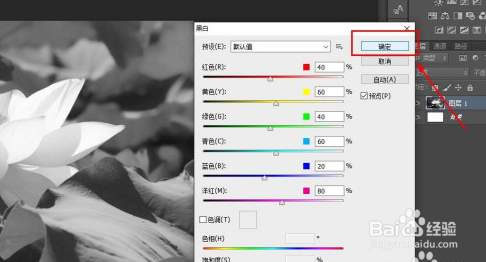
8、这样就得到黑白色的照片了。

1、1、打开Photoshop软件,将照片打开。
2、依次点击菜单--图像--调整--色相/饱和度。
3、打开饱和度。
4、找到饱和度选项,然后调整数值到-100,照片就变成黑白色了。
5、另外,可以通过点击菜单--图像--黑白。
6、打开黑白调整面板。
7、默认属性设置下,点击确定按钮。
8、这样就得到黑白色的照片了。