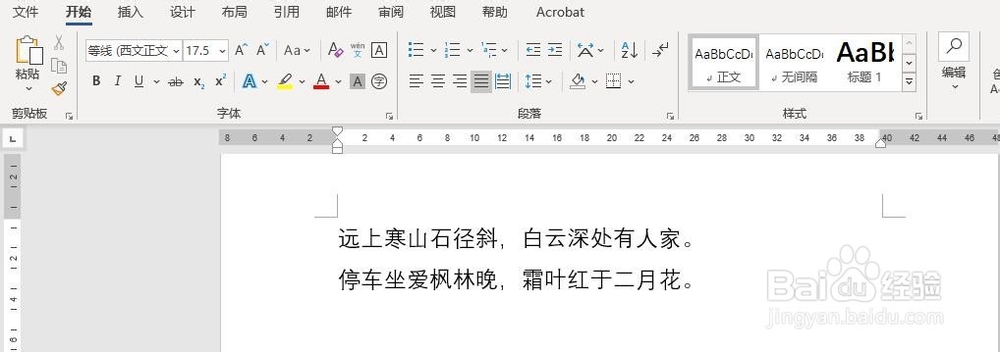
1、首先,打开Word 2016,新建一个空白的文档,输入文本内容

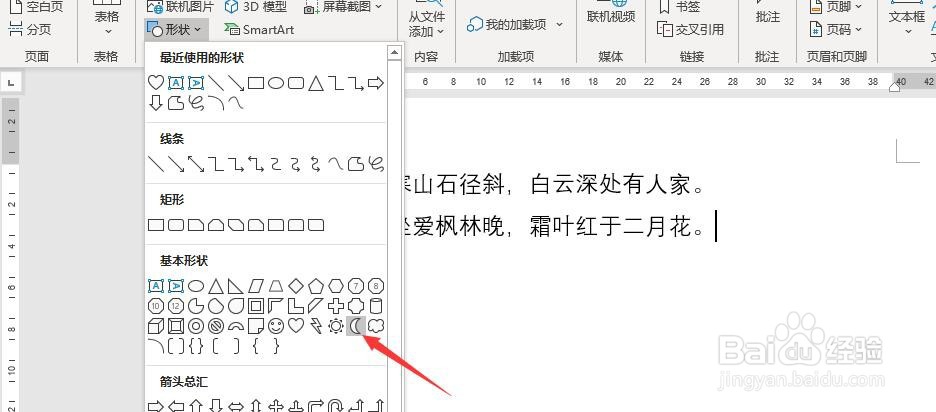
2、其次,点击菜单栏中的“插入”选项,点击“形状”按钮,插入一个“月亮”形

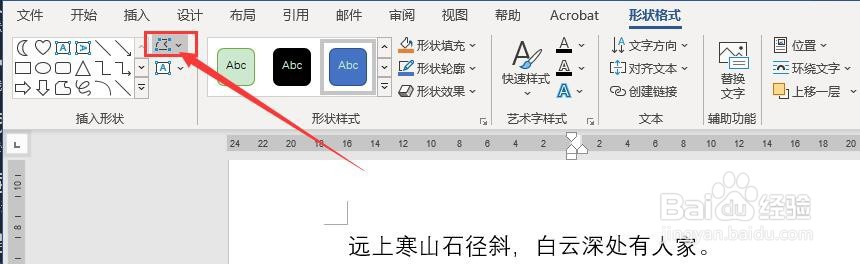
3、之后,点击菜单栏中的“形状格式”,点击“编辑形状”按钮上的下拉箭头

4、再之后,点击“编辑形状”二级菜单中的“编辑顶点”选项

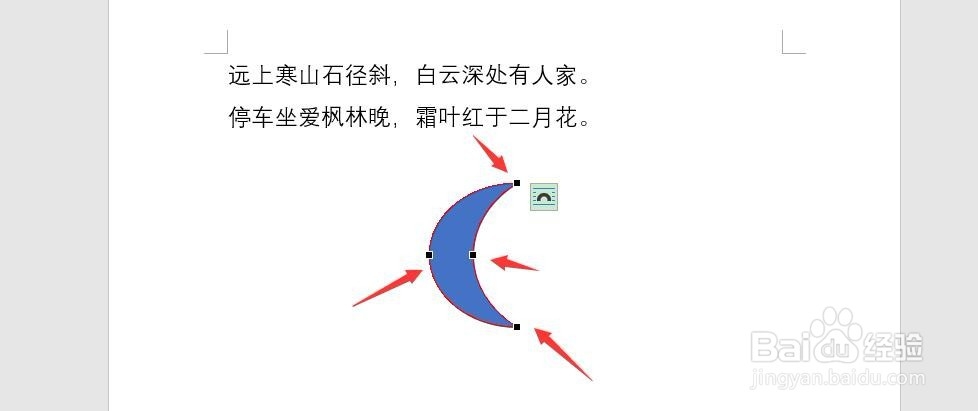
5、最后,通过点击形状上的四个锚点就可以变换“月亮”的形状了,效果如图所示

1、打开Word 2016,新建一个文档,输入文本内容
2、点击菜单栏中的“插入”按钮,选择“形状”,插入一个月亮形
3、选中形状后,点击菜单栏中的“形状格式”
4、点击“形状格式”里的“编辑形状”
5、利用“编辑形状”里的“编辑顶点”来编辑形状顶点