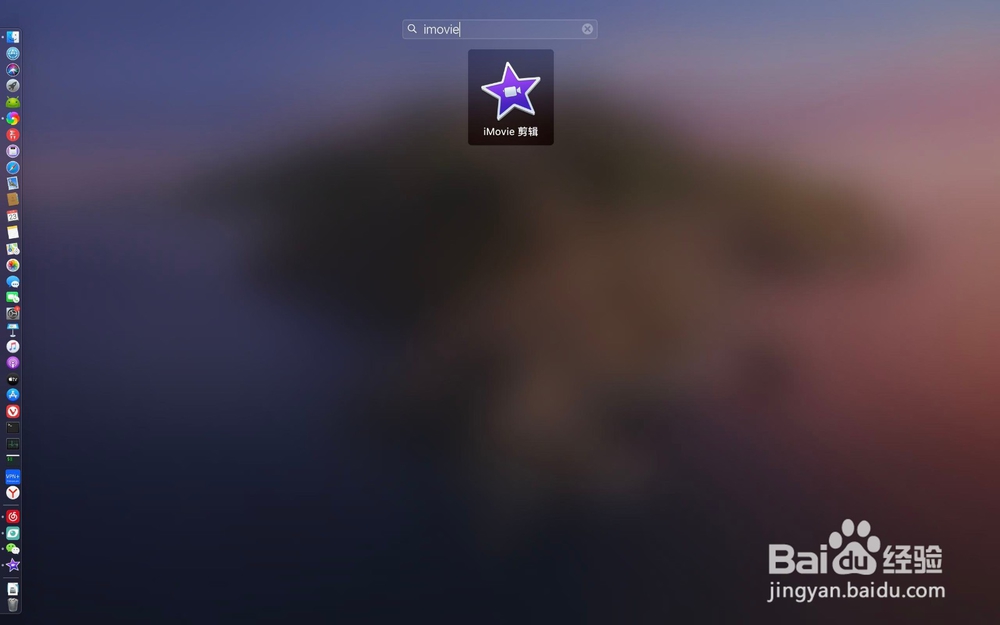
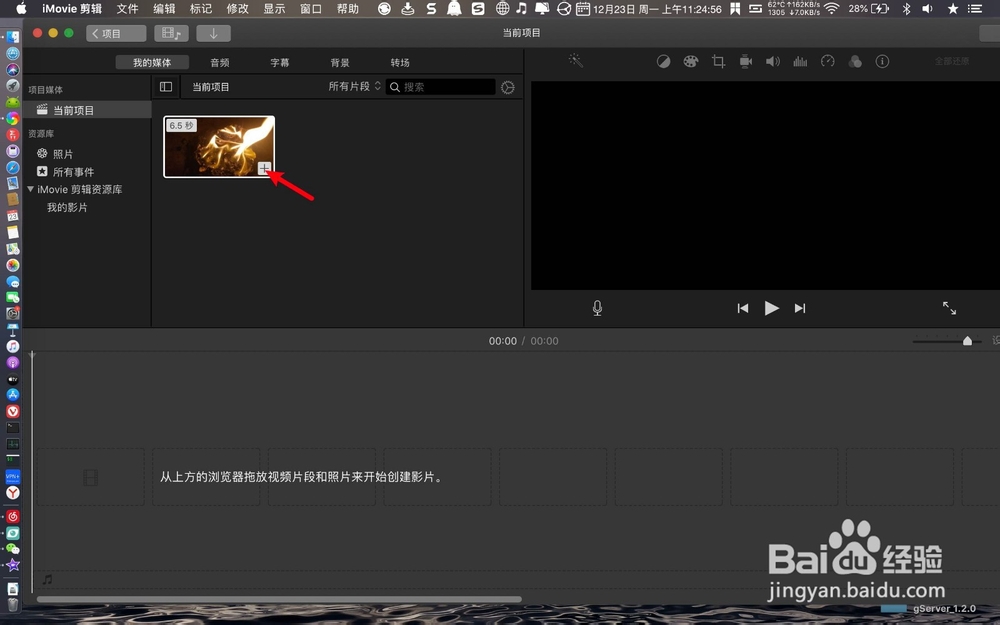
1、点击工具imoxxx,然后点击视频黑色+。
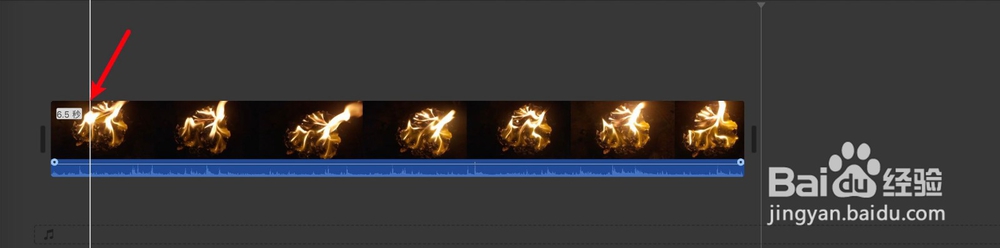
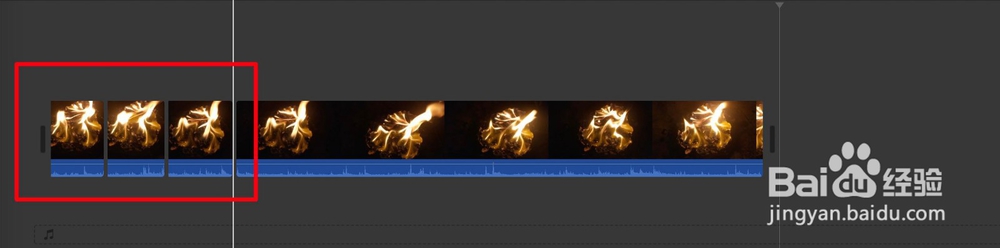
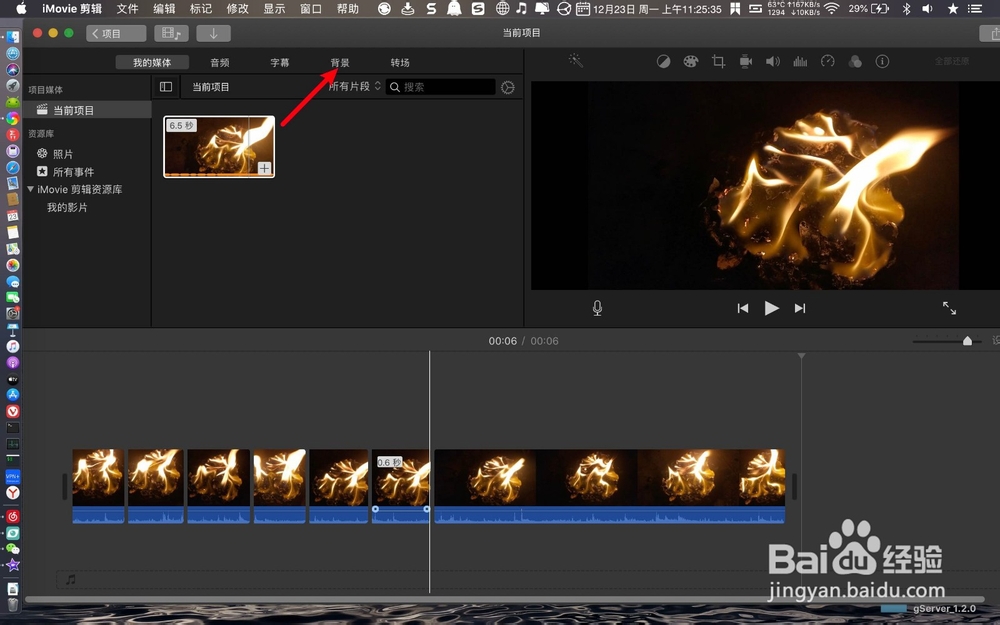
2、白线移到视频,按⌘+b,把视频分割为一段段。
3、点击背景,把白色拖到视频上。
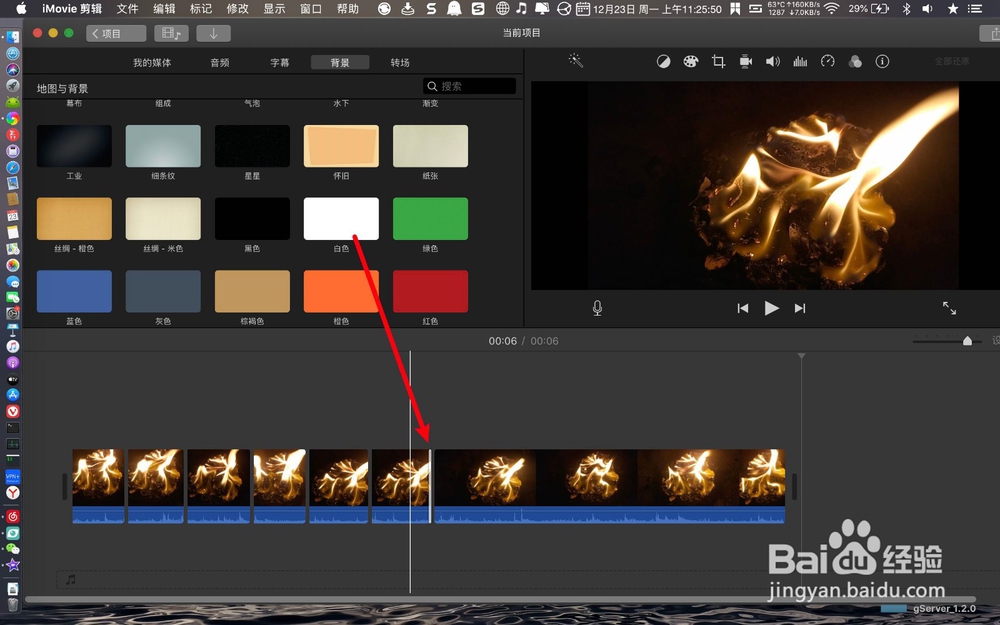
4、然后按住白色的条往左边调整到最小,把白条拖到空隙上。
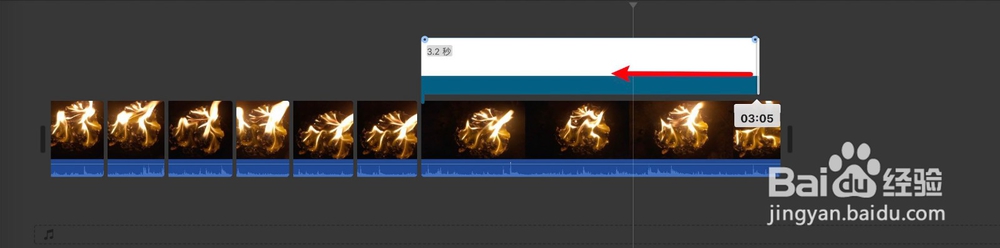
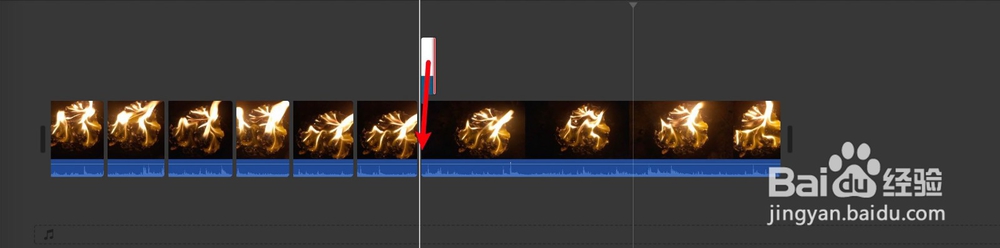
5、点击空隙白条,⌘+c复制它,然后把白线移到第二个空隙上,然后⌘+v粘贴。
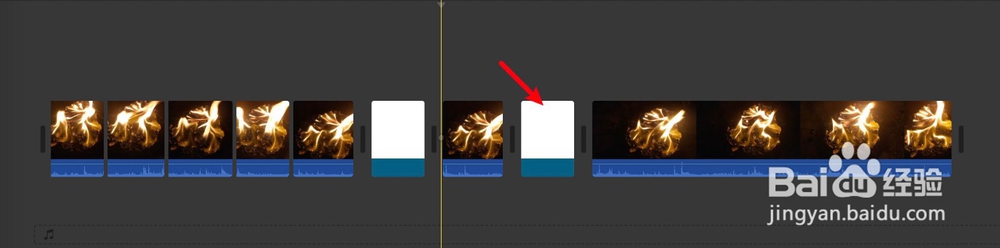
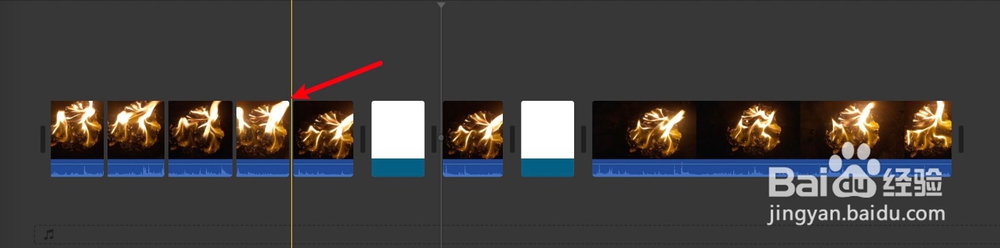
6、那么视频空隙上都加上白色块,之后,闪光视频就做好了。
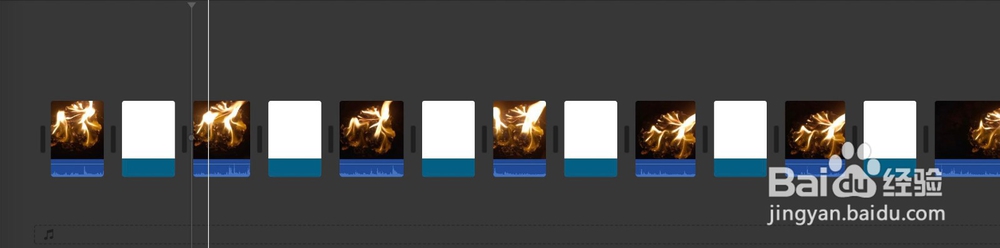

1、imoxxx转场时间,最好调整到最小,一般0.1即可,可以点击左上角图标,选设置,调整转场时长。
1、点击工具imoxxx,然后点击视频黑色+。
2、白线移到视频,按⌘+b,把视频分割为一段段。
3、点击背景,把白色拖到视频上。
4、然后按住白色的条往左边调整到最小,把白条拖到空隙上。
5、点击空隙白条,⌘+c复制它,然后把白线移到第二个空隙上,然后⌘+v粘贴。
6、那么视频空隙上都加上白色块,之后,闪光视频就做好了。
1、imoxxx转场时间,最好调整到最小,一般0.1即可,可以点击左上角图标,选设置,调整转场时长。