1、1.首先请看这张图,以这张图为例为大家介绍。请大家先观察好相关位置。

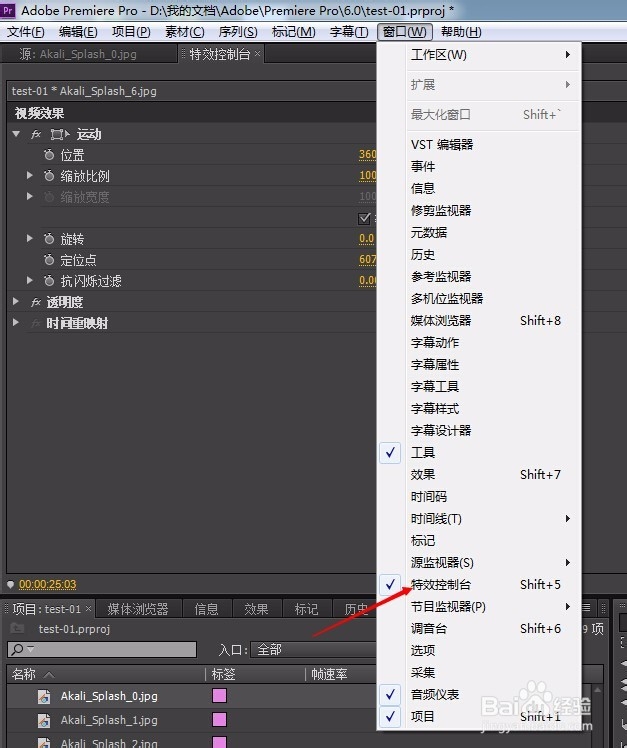
2、2.请大家打开premiereCS6菜单栏,打开窗口选项,找到“特效控制台”,打勾。
提示:这一项是必要操作
3、3.拖动指针,让指针移动到与图片对应的位置。

4、4.图片调整到相应位置后,在源位置找到特效操作台。然后点开“运动”,在下拉菜单中找到“等比缩放”选项,把勾去掉。
提示:这一项是必要操作

5、5.此时双击图片,即可任意调整图片大小

6、如果大家遇到任何问题都可以提问,我会尽量帮助大家解决问题。
请关注我的公众号:luckgull .留言后2小时我就会帮您解决所有的问题和疑问。