1、打开电脑,按下【网络】,如图。

2、紧接着选择【打开网络和共享中心】,如图。

3、紧接着选择【设置新的连接或网络】,如图。

4、接着选择【设置Internet】,点【下一步】,如图。

5、紧接着鼠标点按下【仍要设置新连接】,如图。

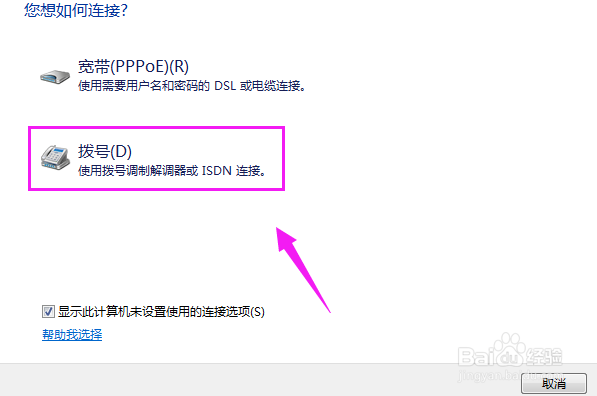
6、紧接着我们选择【拨号】,如图。
7、接着设置我们的wifi拨号电话,以及wifi的密码,wifi用户名,如图。

8、接着wifi名称设置好,按【创建】就成,如图。

1、1、打开电脑,按下【网络】。
2、选择【打开网络和共享中心】。
3、选择【设置新的连接或网络】。
4、选择【设置Internet】,点【下一步】。
5、鼠标点按下【仍要设置新连接】,选择【拨号】。
6、设置我们的wifi拨号电话,以及wifi的密码,wifi用户名。
7、wifi名称设置好,按【创建】,操作完成。