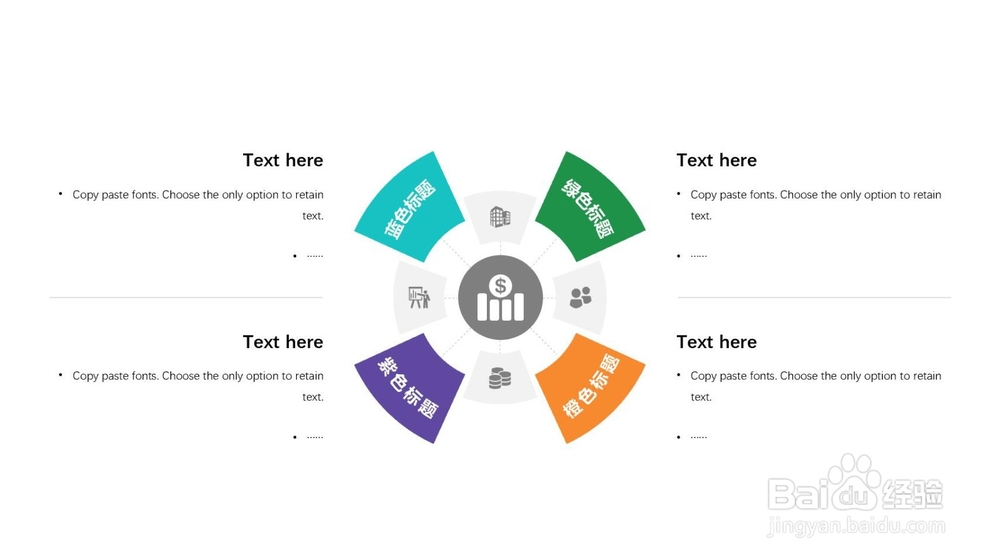
1、先看下图的效果图
PPT图表里放入文字,提高页面美观效果,根据PPT图表样式设置文字的弧度。
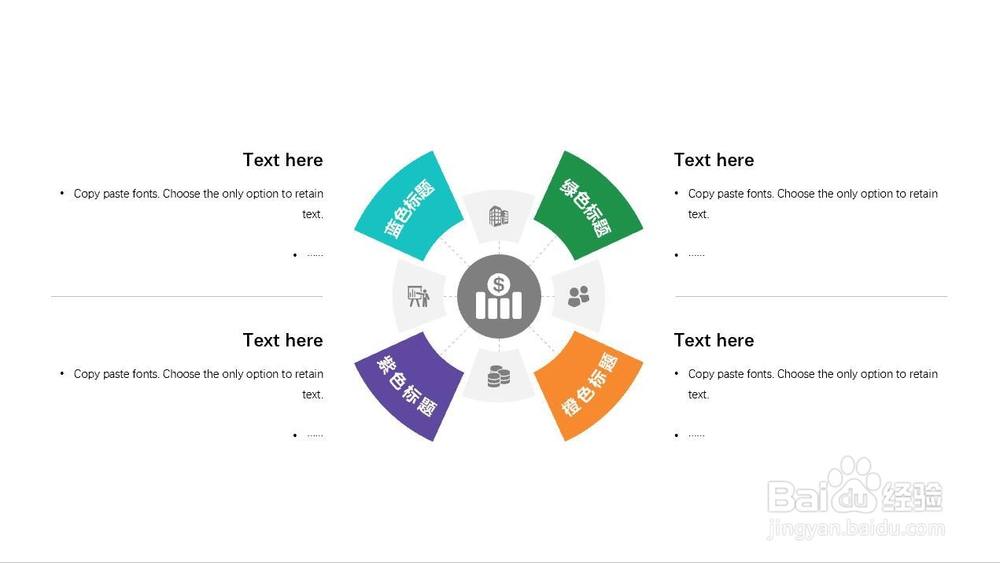
2、具体设置步骤
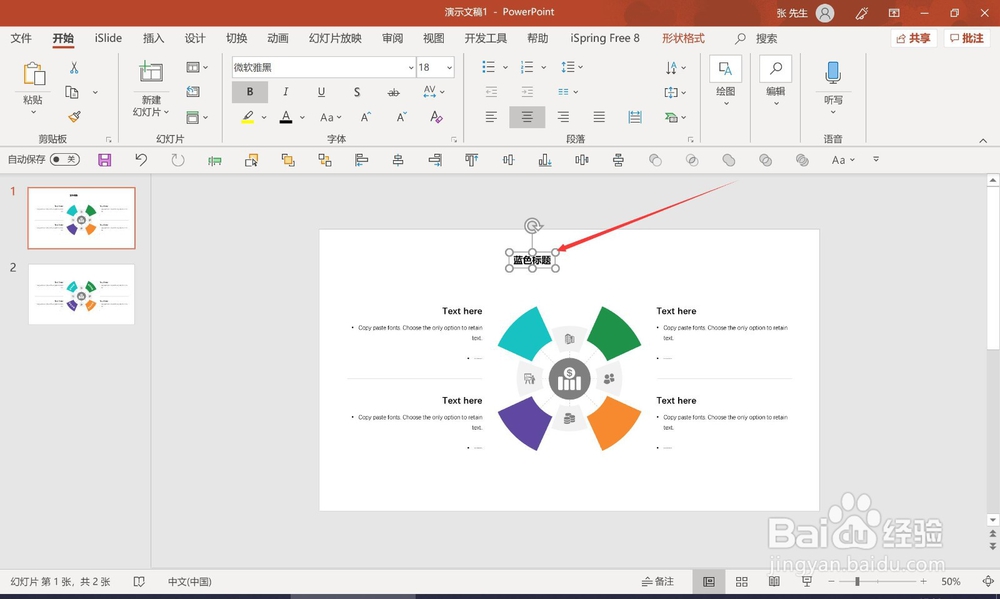
1.打开PPT图表页面,在页面上输入文字,如下图
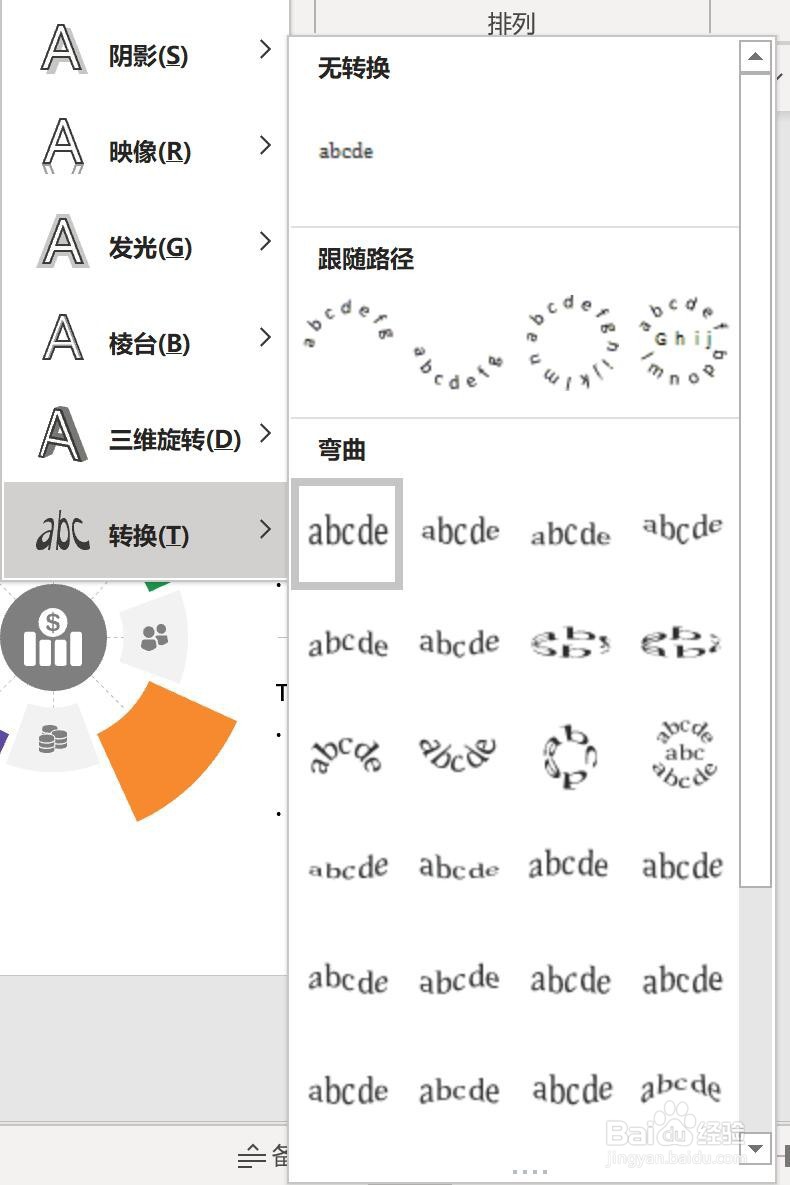
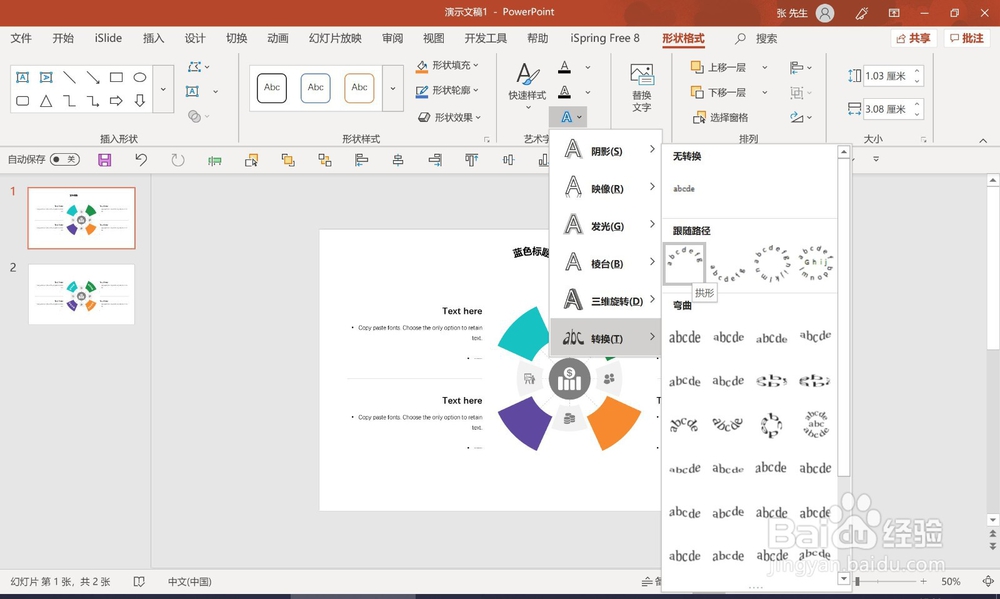
3、2.选中文字,点击菜单栏 - “ 形状样式 ” - “ 文字效果 ” - “ 转换 ”找到需求的样式点击选择
下图左边为整体图,右边放大了“ 转换 ”里的多种样式
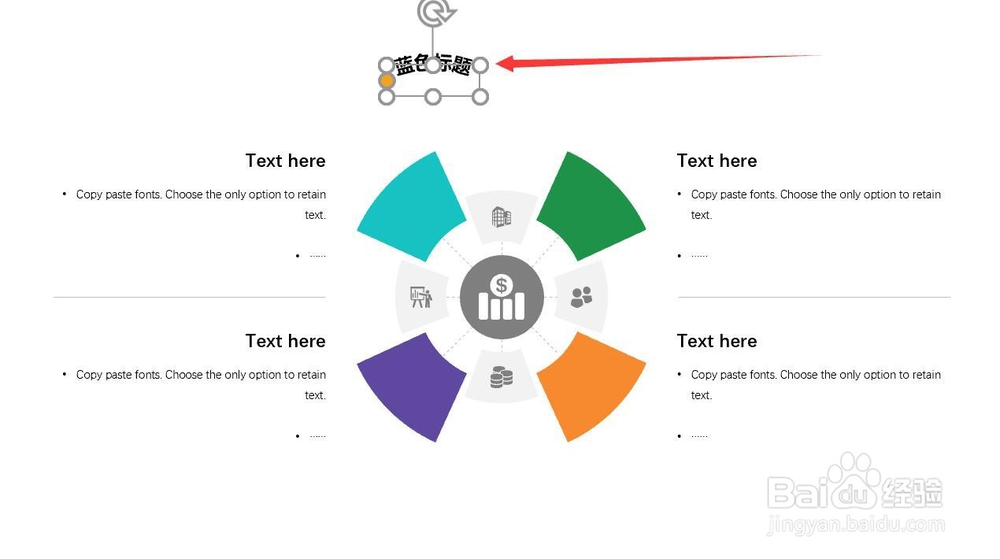
4、3.选择后的效果如下图,文字已经有了弧度
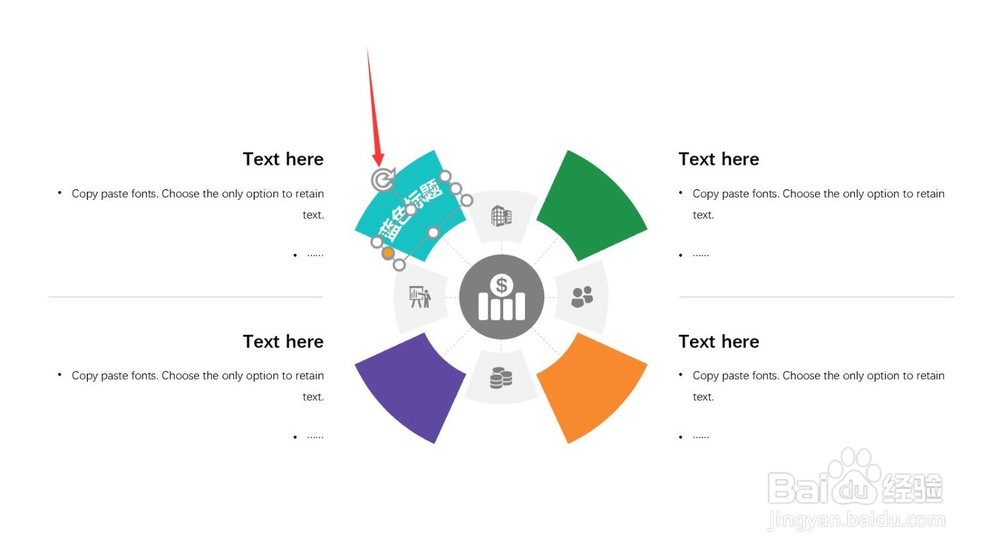
5、4.把文字放到图表上,调整文字的位置(红色箭头处可以旋转文字,按住鼠标左键,旋转文字方向,直到合适)改变文字的颜色
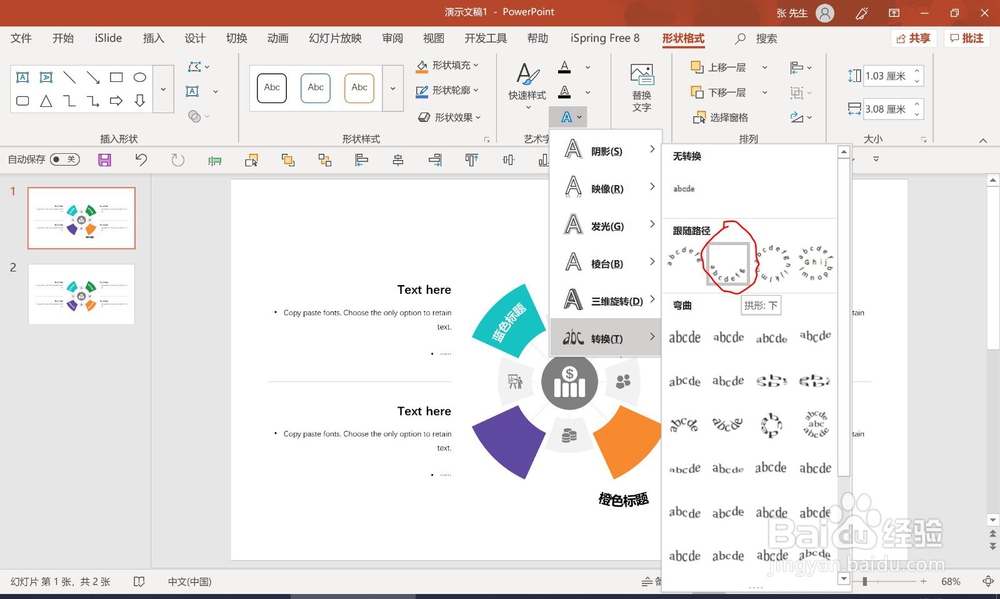
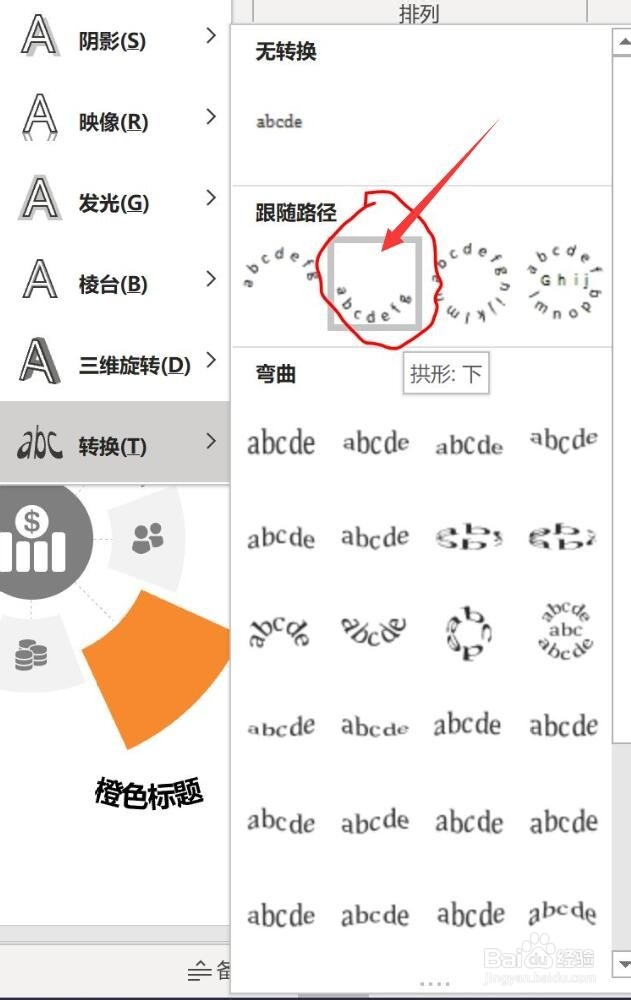
6、5.右这的绿色有相同的操作,但到右下橙色的时候就要注意了,它是在下面,所以我们选择的时候要换个了,如下图,红圈处
7、6.用相同的方法,设置左下的紫色,调整弧度,设置颜色!