1、打开CDR,选中导入图片,然后点击菜单栏【位图】——【鲜明化】——【非鲜明化遮罩】。

2、在打开的对框中拖动【百分比】滑块调整数值,数值越大,图像颜色越深,越锐利。
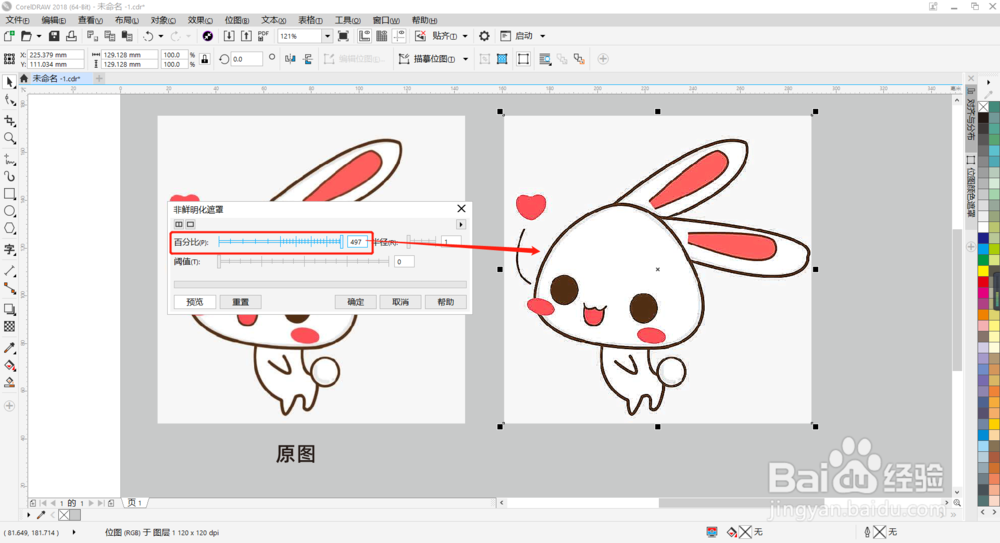
3、拖动【半径】滑块调整数值,数值越大,图像边缘加深范围越大。

4、拖动【阈值】滑块调整数值,数值越大,图像临界值越大,图像边缘界限范围也越大。

5、如下图所示,调整相应参数后,可以看到图像边缘颜色加深了,图像也更加清晰了。

1、1.打开CDR,选中导入图片,然后点击菜单栏【位图】——【鲜明化】——【非鲜明化遮罩】。
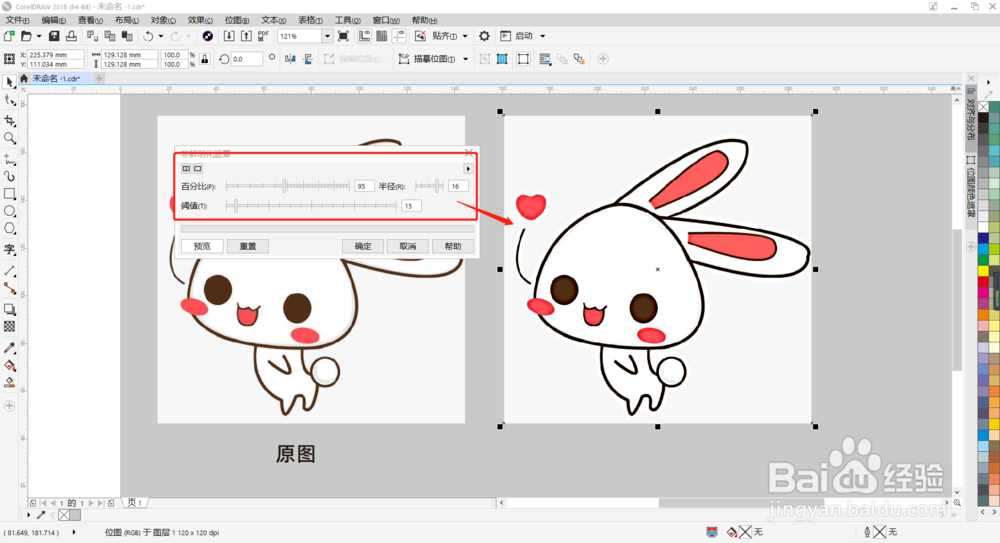
2.在打开的对框中拖动【百分比】滑块调整数值,数值越大,图像颜色越深,越锐利。
3.拖动【半径】滑块调整数值,数值越大,图像边缘加深范围越大。
4.拖动【阈值】滑块调整数值,数值越大,图像临界值越大,图像边缘界限范围也越大。
5.调整相应参数后,可以看到图像边缘颜色加深了,图像也更加清晰了。