1、如下表所示,根据多个条件,显示不同的内容。

2、运用IF函数一个一个的来做公式,然后再组合成嵌套公式,首先,我们在1下面的空白格输入第一个IF函数,=IF(测试条件,真值,假值),期中测试条件为判断条件,真值为显示的内容,假值为不符合条件显示的内容,真值和假值需要用英文状态下的双引号引起来,敲回车键

3、然后我们输入第二个IF函数,在2下面的单元格输入=IF(D2>=80,”良好”,”b”),敲回车键
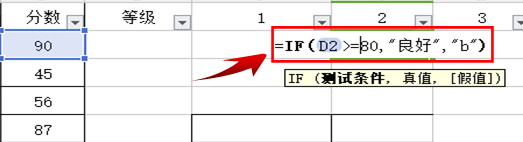
4、在3下面的空白格输入=IF(D2>=70,”中等”,”C”),敲回车键

5、在4下面的空白格输入=IF(D2>=60,”及格”,”不及格”),敲回车键

6、我们复制4下面单元格中的函数不包含=号,替换3单元下面公式中的C
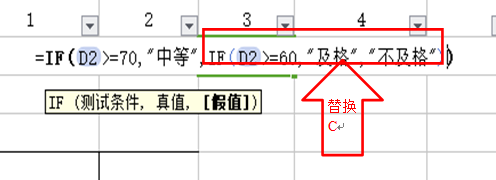
7、接下来复制3下面单元格内的函数不包含=号,替换2单元下面公式中的b

8、复制2下面单元格内的函数不包含=号,替换1单元下面公式中的a,,这个IF嵌套函数就完成
