ps怎么新建自定义背景色文件

时间:2026-02-13 14:56:43

1、打开Adobe Photoshop CS5软件

ps怎么新建自定义背景色文件

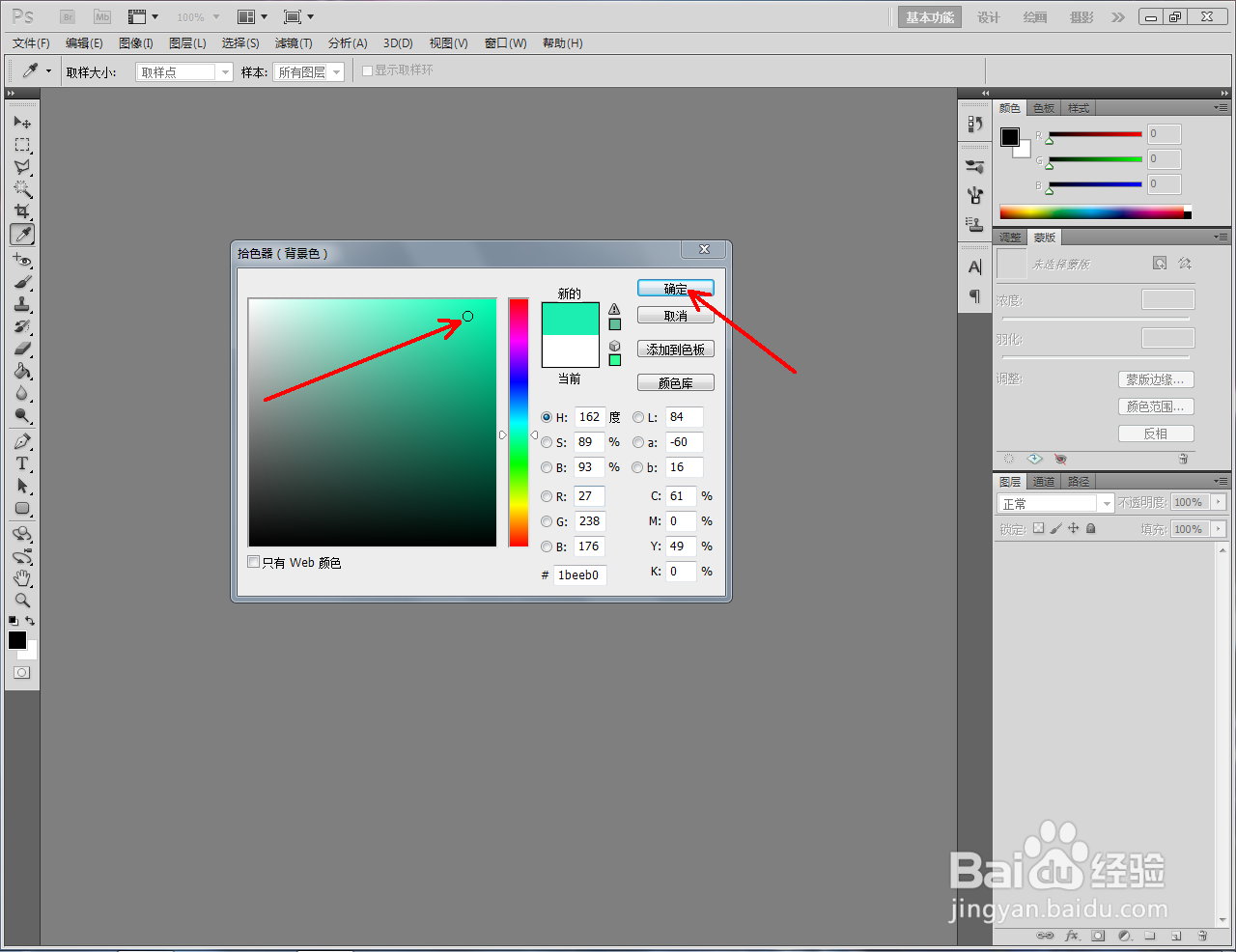
2、点击右边工具栏中的背景色块,设置一个自定义背景色

ps怎么新建自定义背景色文件

ps怎么新建自定义背景色文件

ps怎么新建自定义背景色文件

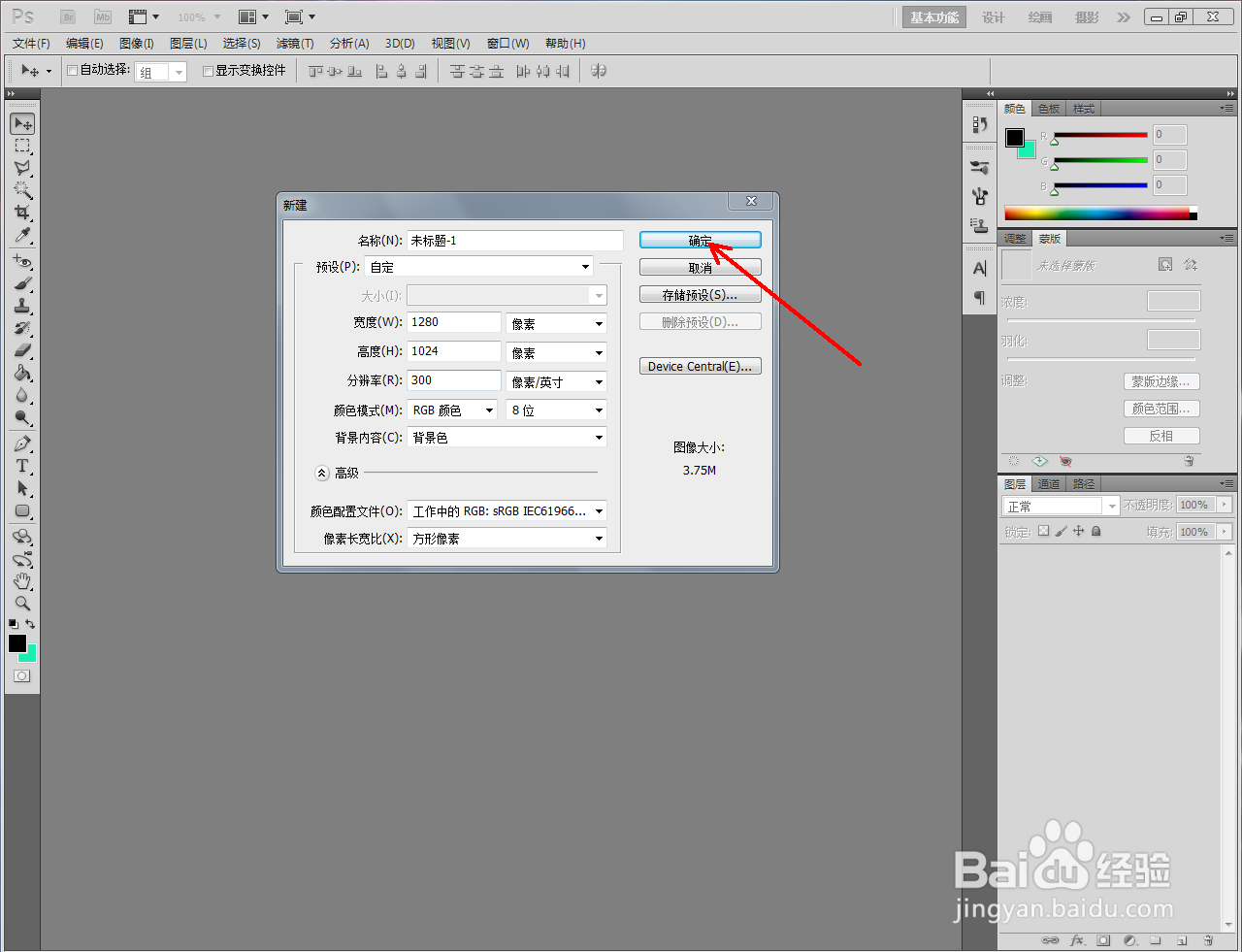
3、点击文件-新建,调出新建文件设置窗口

ps怎么新建自定义背景色文件

ps怎么新建自定义背景色文件

ps怎么新建自定义背景色文件

4、设置好文件的大小和分辨率参数后,将背景内容设置为:背景色

ps怎么新建自定义背景色文件

ps怎么新建自定义背景色文件

ps怎么新建自定义背景色文件

5、最后,点击窗口中的确定即可

ps怎么新建自定义背景色文件

ps怎么新建自定义背景色文件

© 2026 长短途
信息来自网络 所有数据仅供参考
有疑问请联系站长 site.kefu@gmail.com