1、为了清楚,我首先建立了一个word文档,如下:

2、 在插入菜单里选择“smartArt”选项”,如下

3、 在其界面里自行挑选一个图形,我想要做一个开会用的模板,所以我任意挑选了一个关系类的结构图,如下:

4、 双击图形,word文档里就会产生该图形了,如下:
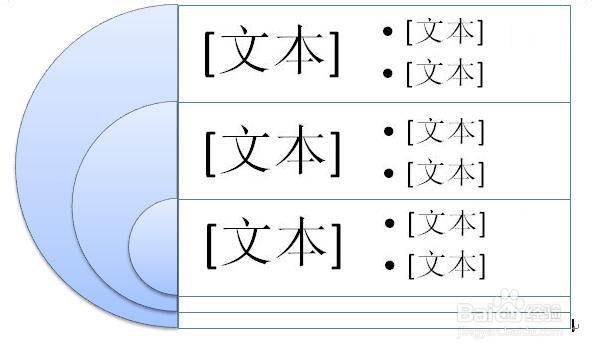
5、 在[文本]里简单的设置一下,如下图:
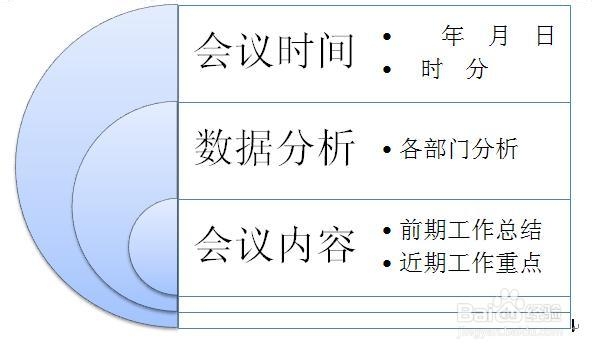
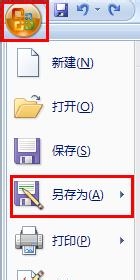
6、 修改好以后,选择word球形图标,在菜单中选择另存为,如下图:
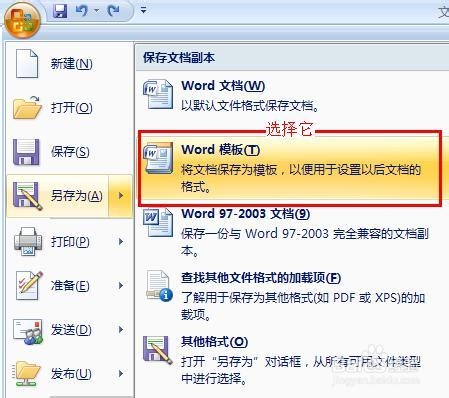
7、在“另存为”选项的弹出菜单中选择“word模板”,如图:
8、 在弹出的界面里,输入好要保存模板的名字,点击保存完成操作,如图:

9、 下次需要开相同内容的会议时,打开模板直接用就可以了。