1、执行如下命令更新一下软件源。
sudo apt-get update

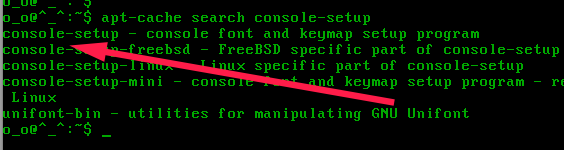
2、执行如下命令查询一下console-setup是否在软件源中。从下图可以看到软件源中有这个包。
3、执行如下命令进行安装。
sudo apt-get install console-setup

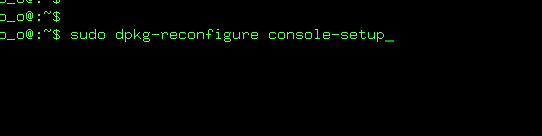
1、安装完成后,执行如下命令重新配置console-setup
sudo dpkg-reconfigure console-setup
2、运行后如下图所示,这里设置编码,我设置的UTF-8。

3、设置好后,按TAB键,选择OK或者Cancel。选中OK后,OK按钮变为红色如下图所示,这时候按Enter键回车进入下一步。

4、如下图所示,这是设置字体,这里选择Hebrew(根据个人爱好选择)。一般设置为Hebrew。

5、接下来设置为Fixed等宽。

6、接下来设置字体大小。设置完成字体后,选择OK按钮即可退出设置向导。
