1、输入数据
打开一个excel表格,输入一些数据。

2、选中数据
使用鼠标将输入的数据选中。

3、点击插入
点击选择上面的插入选项。

4、插入图表
选择一个图表的样式,插入图表。

5、选择图表
点击选中插入的图表。

6、打开图表设计
在上面找到图表设计选项,点击选择。
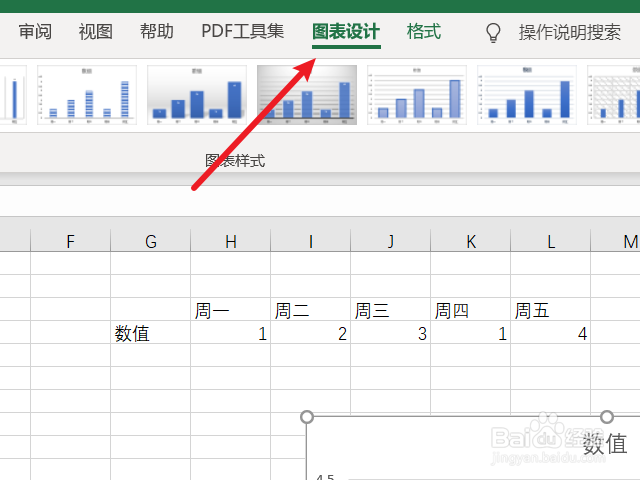
7、点击添加图表元素
找到左侧的添加图表元素选项,点击选择。

8、打开其他误差线选项
选择误差线选项,点击其中的其他误差线选项。

9、设置误差线
在右侧自定义误差线的格式即可。

1、输入数据
打开一个excel表格,输入一些数据。
2、选中数据
使用鼠标将输入的数据选中。
3、点击插入
点击选择上面的插入选项。
4、插入图表
选择一个图表的样式,插入图表。
5、选择图表
点击选中插入的图表。
6、打开图表设计
在上面找到图表设计选项,点击选择。
7、点击添加图表元素
找到左侧的添加图表元素选项,点击选择。
8、打开其他误差线选项
选择误差线选项,点击其中的其他误差线选项。
9、设置误差线
在右侧自定义误差线的格式即可。