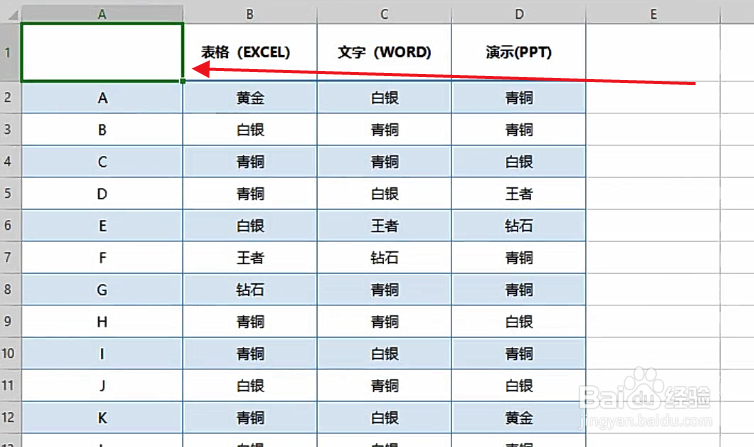
1、首先准备一个表格,然后要在左上角做斜线表头,如下图所示
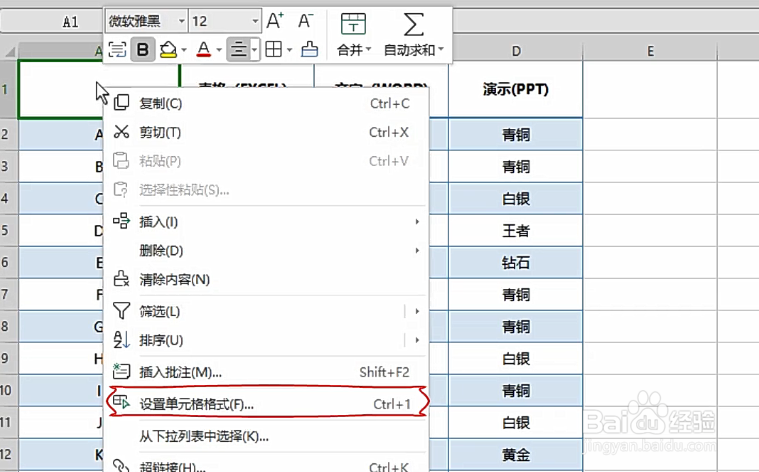
2、右键单击单元格,选择设置单元格格式,如下图所示
3、然后选择顶部的表格选项,如下图所示
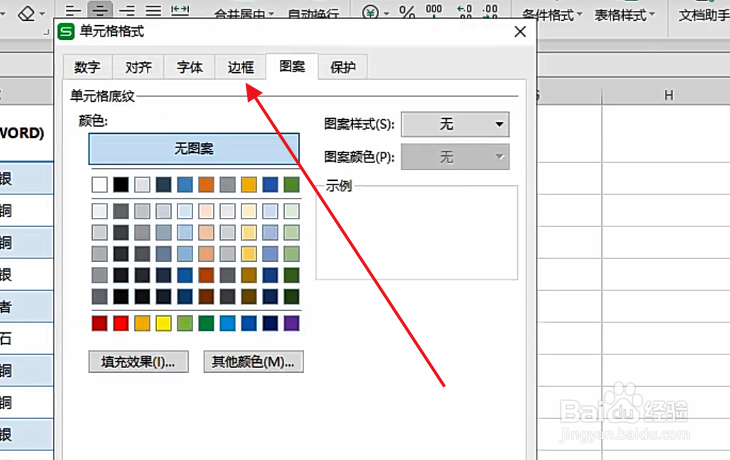
4、接着选择斜线边框,点击确定按钮,如下图所示

5、接下来斜线表头就做好了,如下图所示

6、然后输入斜线表头中的内容,用空格分开,如下图所示
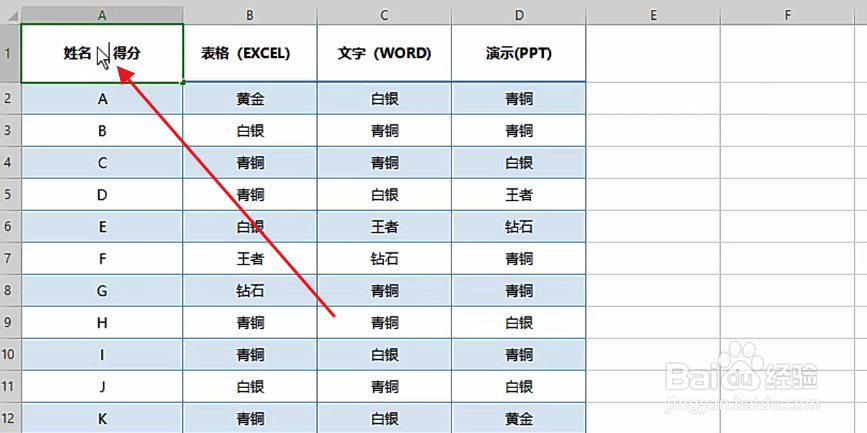
7、最后带内容的斜线表头就做好了,如下图所示

1、1,准备一个表格,然后要在左上角做斜线表头
2,右键单击单元格,选择设置单元格格式
3,选择顶部的表格选项
4,选择斜线边框,点击确定按钮
5,斜线表头就做好了
6,输入斜线表头中的内容,用空格分开
7,带内容的斜线表头就做好了