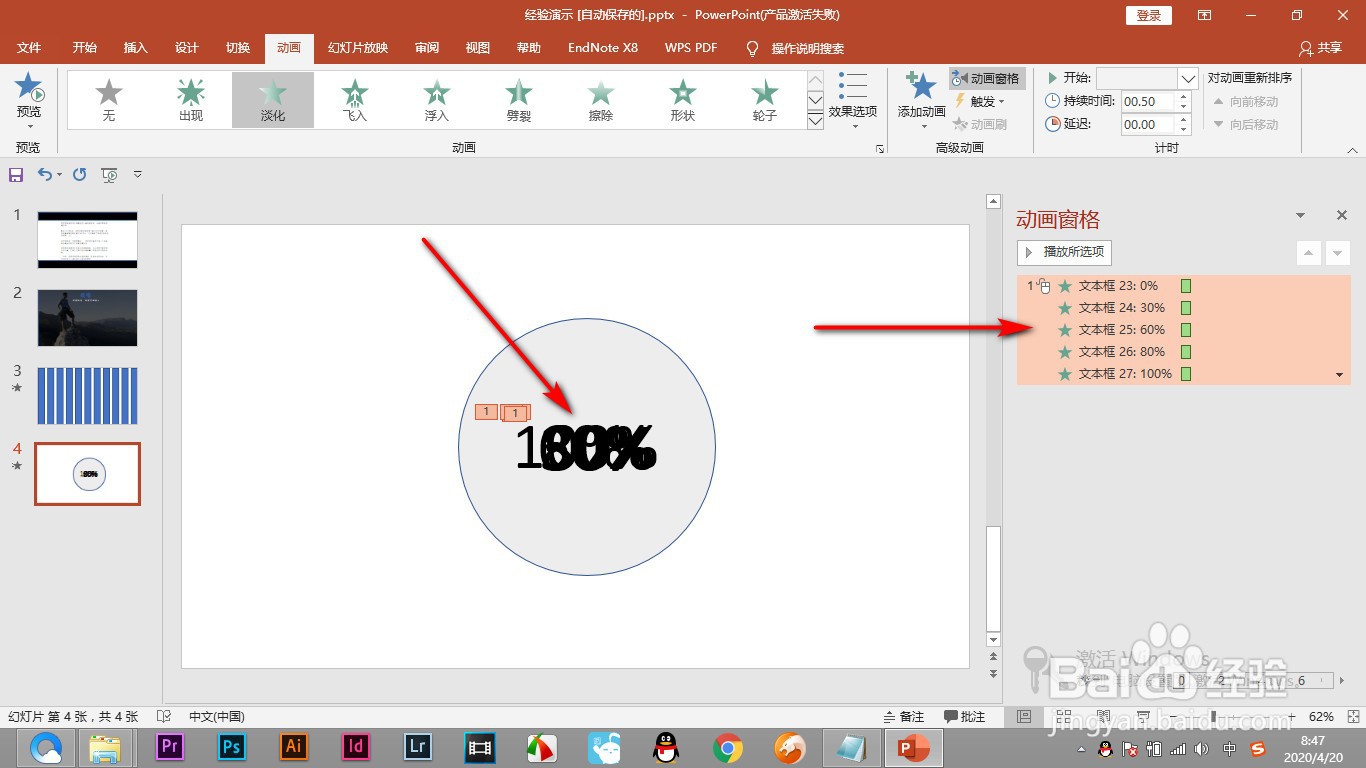
1、1.全部选中所有的文本框,添加一个进入动画。
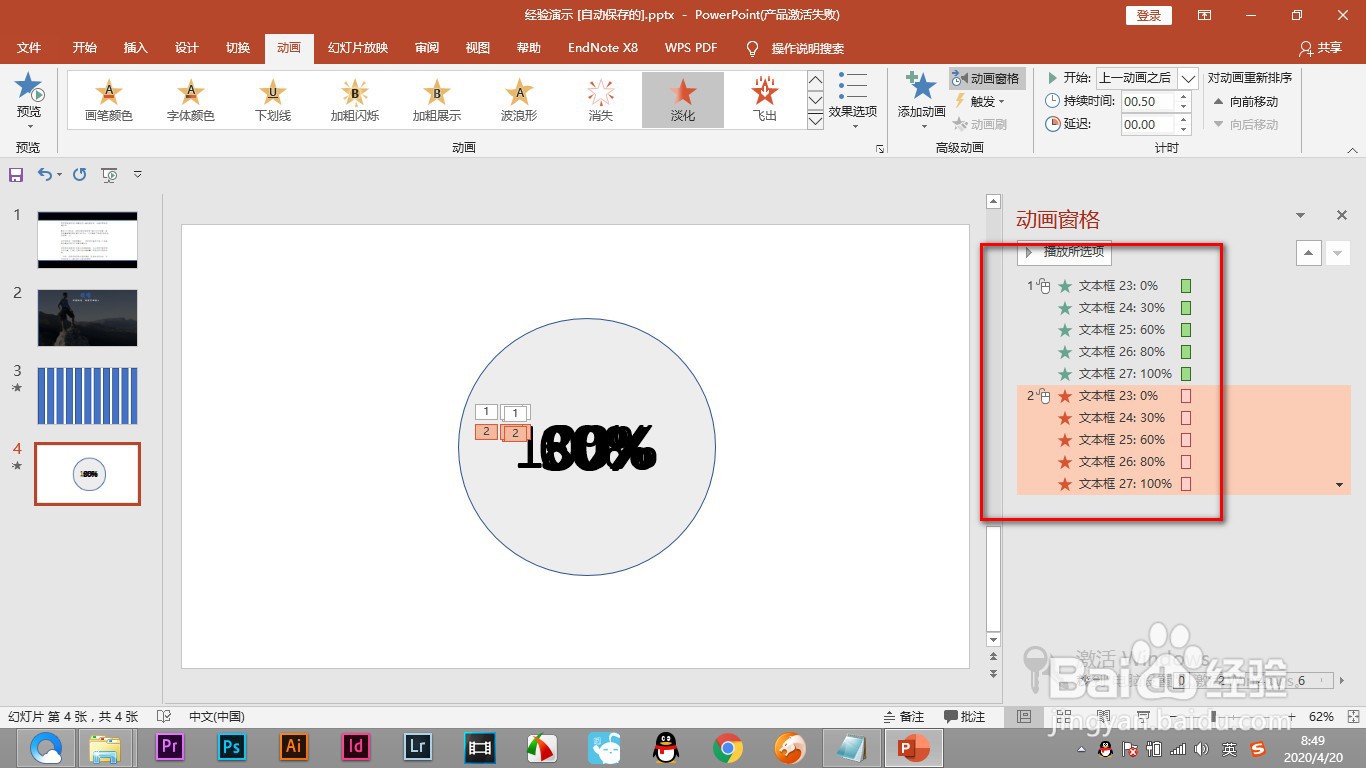
2、2.再次点击添加动画,添加一个退出动画。
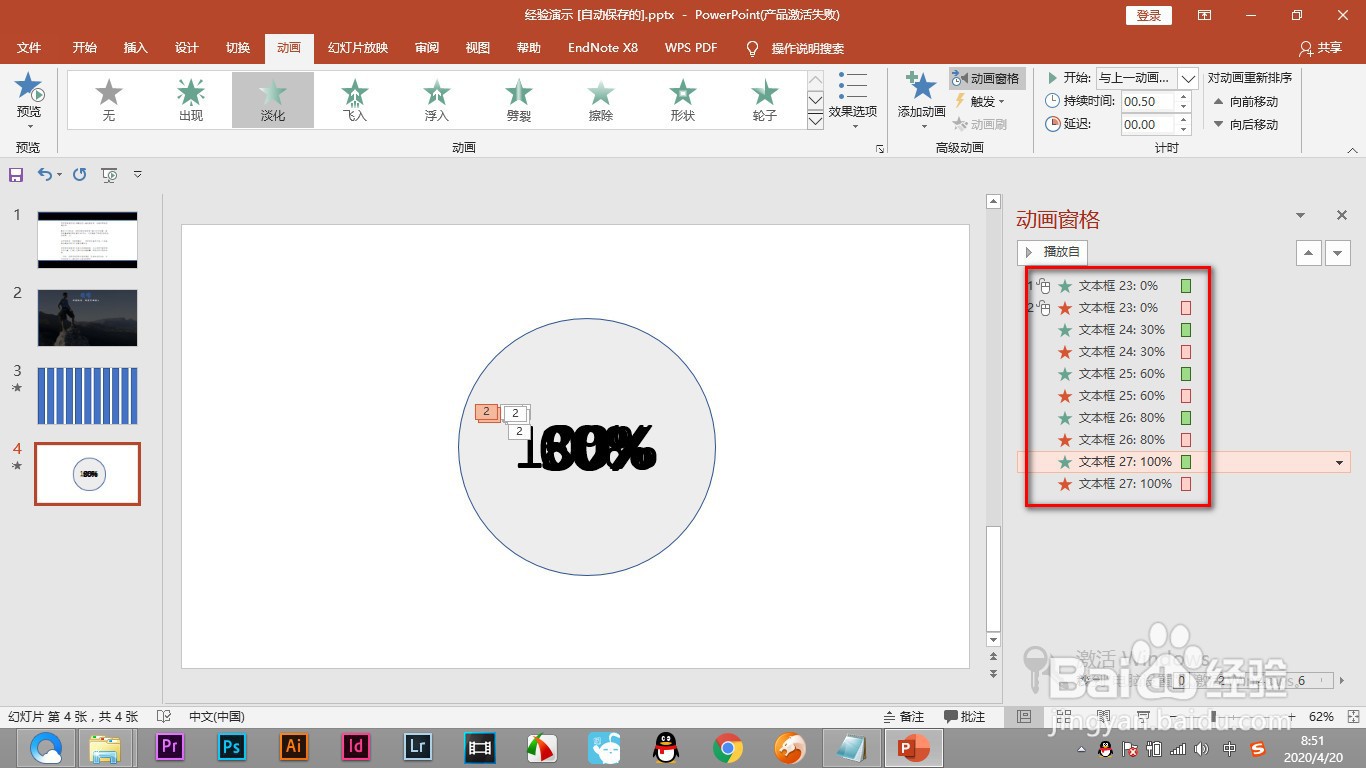
3、3.在动画窗格中调整好进入和退出的顺序,鼠标拖拽调整一下。
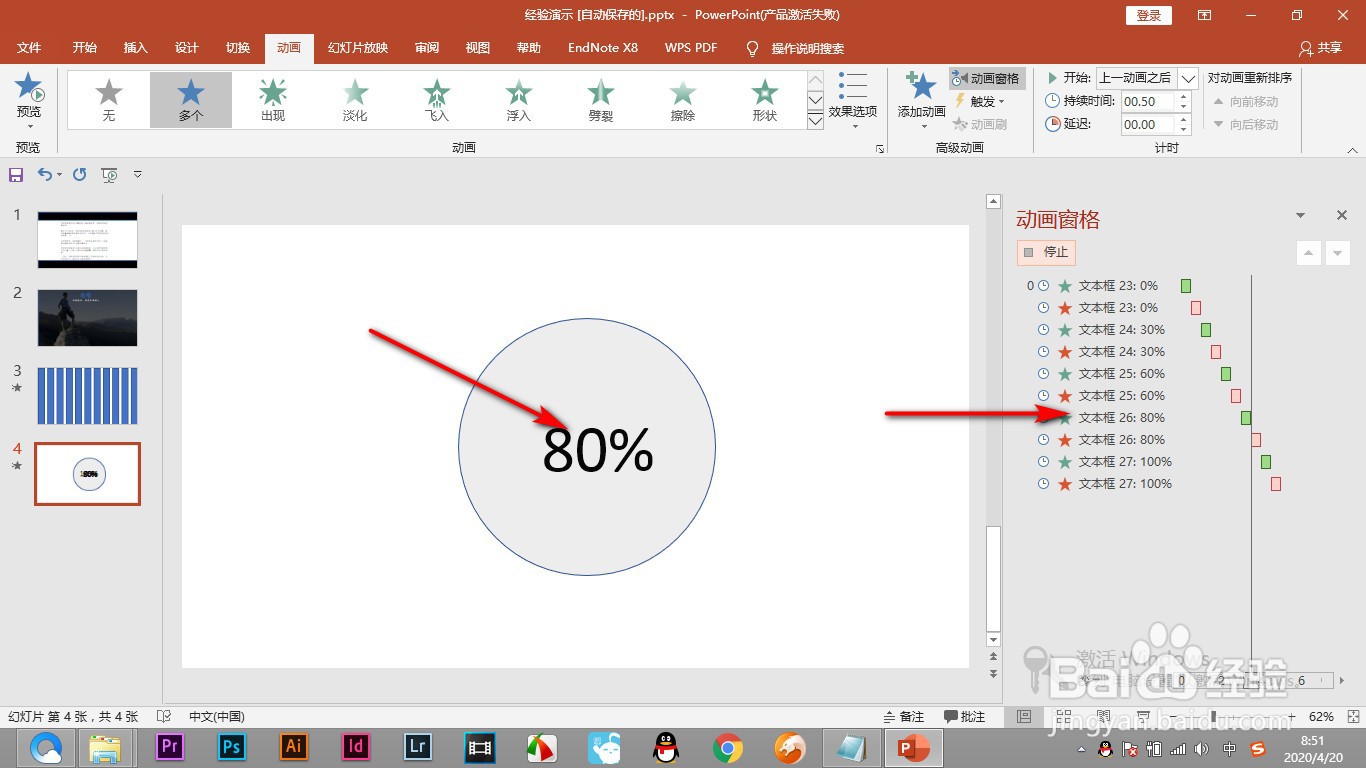
4、4.然后全部选择,鼠标右键——从上一项之后开始。

5、5.这样播放的时候就会逐渐的出现不断跳动的数字了。
1、1.全部选中所有的文本框,添加一个进入动画。
2.再次点击添加动画,添加一个退出动画。
3.在动画窗格中调整好进入和退出的顺序,鼠标拖拽调整一下。
4.然后全部选择,鼠标右键——从上一项之后开始。
5.这样播放的时候就会逐渐的出现不断跳动的数字了。