1、执行:“文件>新建”命令,创建一个新的文档。

2、画布尺寸设为:600×350,分辨率设为:72像素/英寸。

1、在工具箱上的形状工具,长按鼠标左键,选择“椭圆工具”。

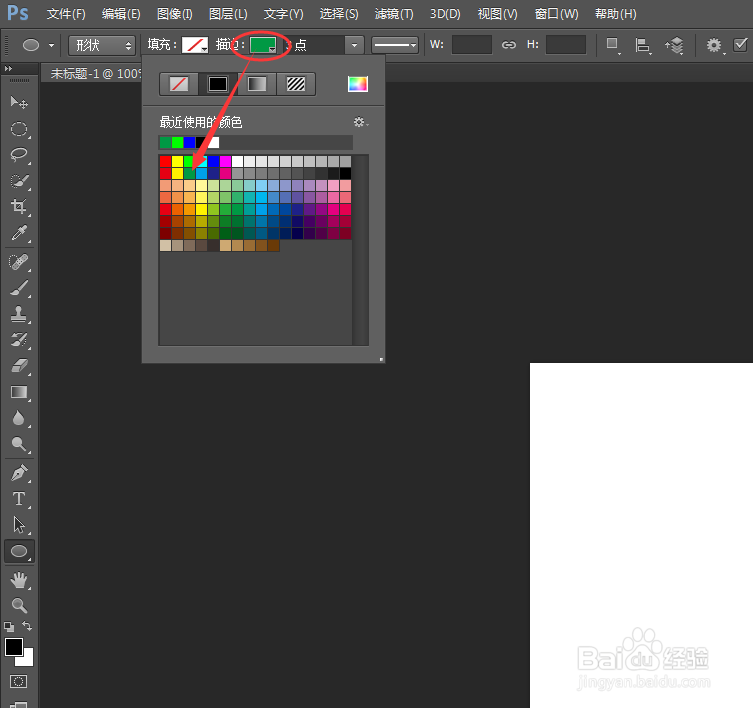
2、找到上方的工具选项栏,将当前椭圆工具填充设为:禁止。

3、将描边颜色设为:深绿色,单击鼠标选择对应的色块更改颜色。
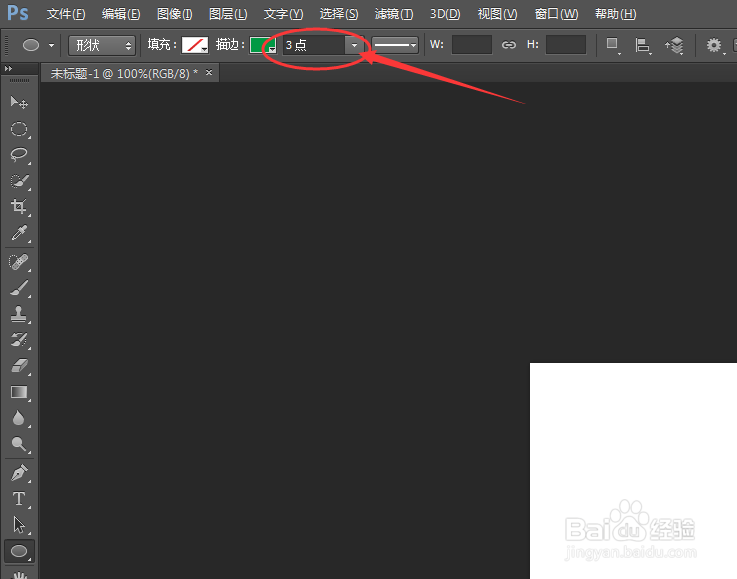
1、将描边大小设为:3点左右,可根据需求调整。
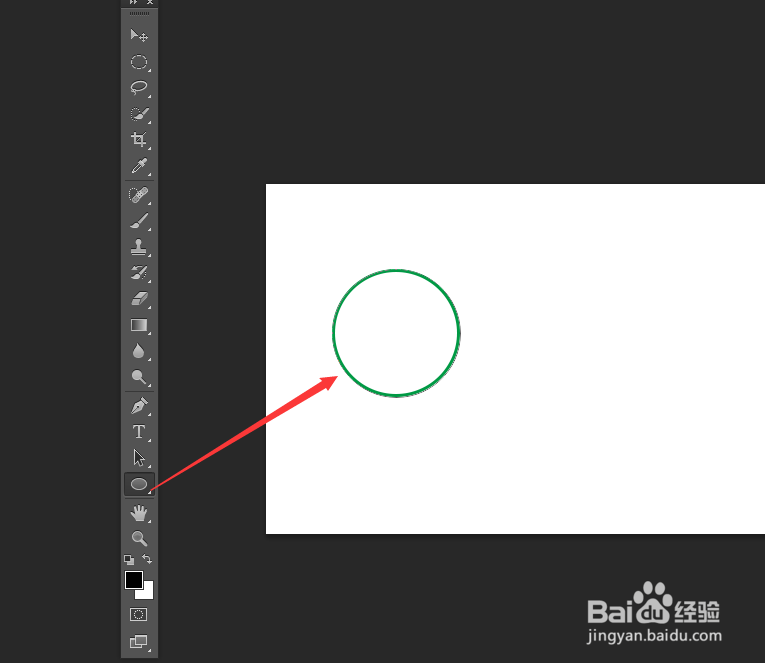
2、在画布空白区域,绘制一个正圆。(按住Shift键,绘制等比形状。)
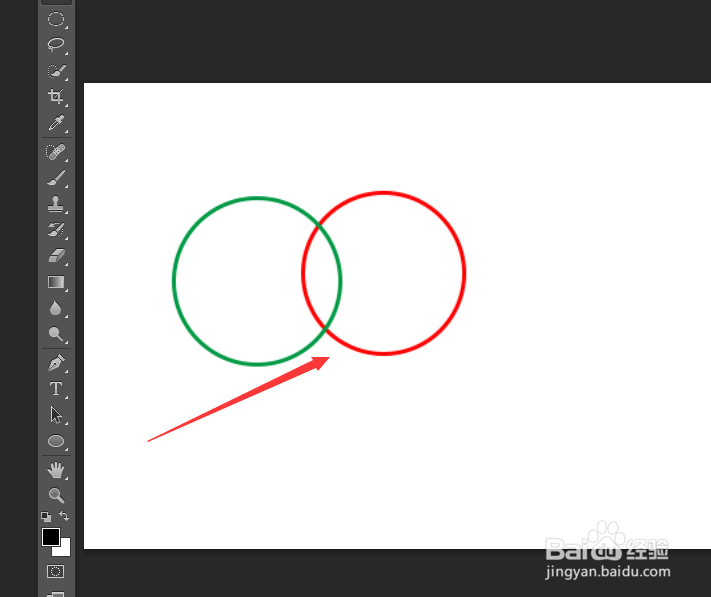
3、使用同样的方法,绘制一个新的矢量圆形,调整到合适的位置,完成矢量双环制作。
1、执行:“文件>新建”命令,创建一个新的文档。
2、画布尺寸设为:600×350,分辨率设为:72像素/英寸。
1、在工具箱上的形状工具,长按鼠标左键,选择“椭圆工具”。
2、找到上方的工具选项栏,将当前椭圆工具填充设为:禁止。
3、将描边颜色设为:深绿色,单击鼠标选择对应的色块更改颜色。
1、将描边大小设为:3点左右,可根据需求调整。
2、在画布空白区域,绘制一个正圆。(按住Shift键,绘制等比形状。)
3、使用同样的方法,绘制一个新的矢量圆形,调整到合适的位置,完成矢量双环制作。