1、打开【电脑钉钉客户端】,搜索【好友名称】。

2、点击进入到聊天主界面,选择下方的【截图】菜单。

3、在显示的桌面上,选择对应的【截图区域】。

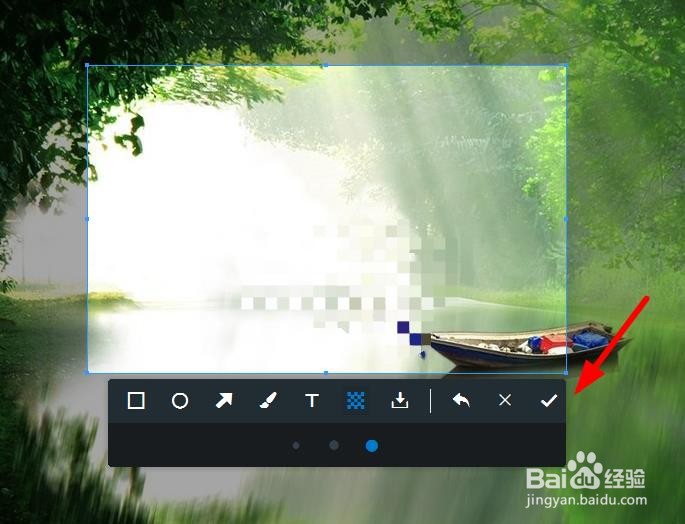
4、接下来点击【马赛克工具】,对图片部分进行模糊处理。

5、再就是点击右下方的【确定】,保存当前对图片的处理。
6、然后会在对话框里面显示出来,点击右下方的【发送】给好友。

7、需要保存的可以右键点击【另存为】,设置好【保存位置】。

1、1.打开【电脑钉钉客户端】,搜索【好友名称】。
2.点击进入到聊天主界面,选择下方的【截图】菜单。
3.在显示的桌面上,选择对应的【截图区域】。
4.接下来点击【马赛克工具】,对图片部分进行模糊处理。
5.再就是点击右下方的【确定】,保存当前对图片的处理。
6.然后会在对话框里面显示出来,点击右下方的【发送】给好友。
7.需要保存的可以右键点击【另存为】,设置好【保存位置】。