1、直接使用win+e打开电脑资源管理器,鼠标右键此电脑,打开属性

2、 之后选择窗口左侧的高级系统设置

3、在新弹出的高级窗口里面点击环境变量

4、之后点击下方的新建按钮

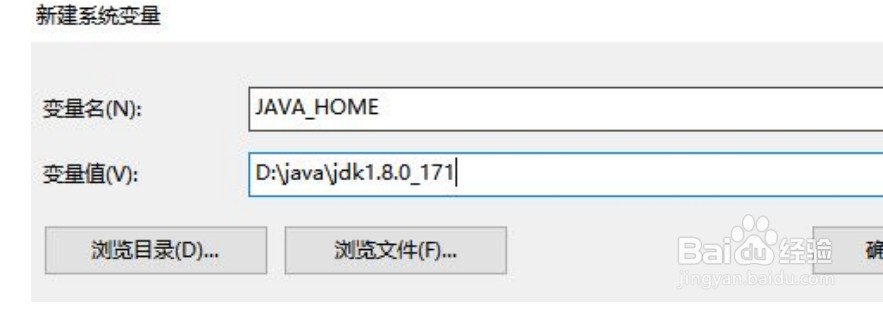
5、变量名设置为:JAVA_HOM
变量值则是jdk的安装路径,
我这里设置的是D:\java\jdk1.8.0_171
点击确定,第一个环境变量就完成设置了。
1、在完成第一步的变量配置以后,我们会在系统变量里注意到多了一个path的变量,要注意的是系统原来就有path,我们接下来要修改的path是值那里显示包含java的那个

2、在选中path以后点击编辑会出来下图的页面,直接在这个页面中点击新建,输入新的变量值
%JAVA_HOME%\bin
之后点击确定就可以了。

1、 在完成前两步的变量以后,在系统变量中再次新建一个,变量名为CLASSPATH,变量值为
.;%JAVA_HOME%\lib;%JAVA_HOME%\lib\tool.jar

2、 之后重新进入之前的path变量的编辑页面中,新建
%CLASSPATH%
这就完成了3个变量的全部设置过程。

3、 之后使用win+r打开运行功能。输入cmd

4、 之后在CMD窗口输入:java,出现以下图片

5、在CMD窗口输入:javac,出现以下图片
