1、Windows + x打开powershell, 以管理员身份打开
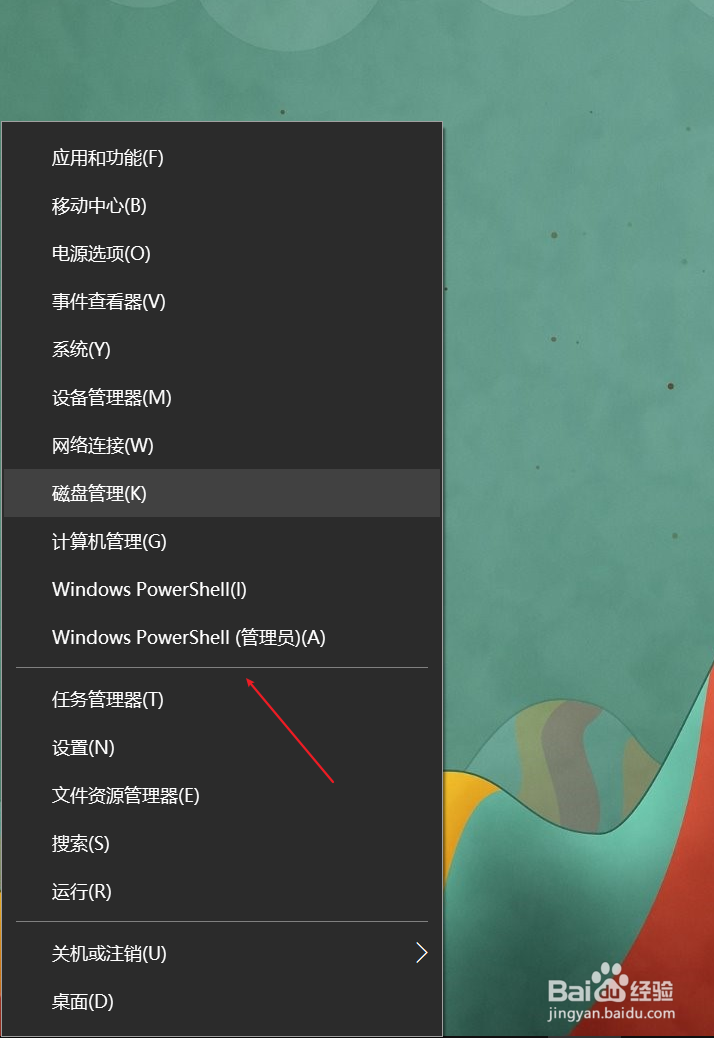
2、输入 choco install ffmpeg -y 安装ffmpeg转码器

3、ffmpeg -i 1.png 1.jgp 这条命令就是把名称为1.png转为1.jpg 如图

4、打开转换后的文件加 果然有一个叫做1.jpg图片

5、单张图片转换通常没有什么用处, 现在进行批量转换, 基本命令格式
for %a in ("*.png") do ffmpeg -i "%a" "%~na.jpg"

6、 在当前目录执行这条命令, 本文件夹下的所有 png图片将会被转换成jpg图片。转出后的图片会和原图片放在同一个文件夹

7、你好!如果这篇文章对你有帮助,请转发、分享、投票,点赞,收藏!!!
如果你有疑问可以在下面留言哦!!!谢谢你!!!!