1、在Windows10系统桌面,我们右键点击“此电脑”图标,在弹出菜单中选择“管理”菜单项。

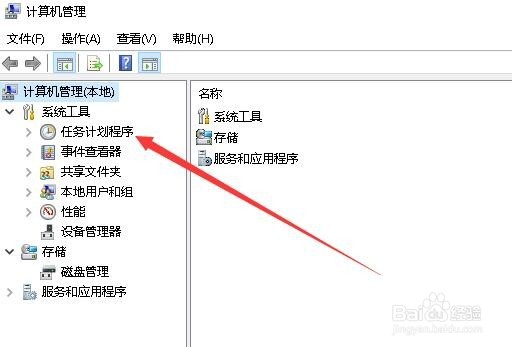
2、这时就会打开计算机管理窗口,在左侧边栏点击“任务计划程序”快捷链接。
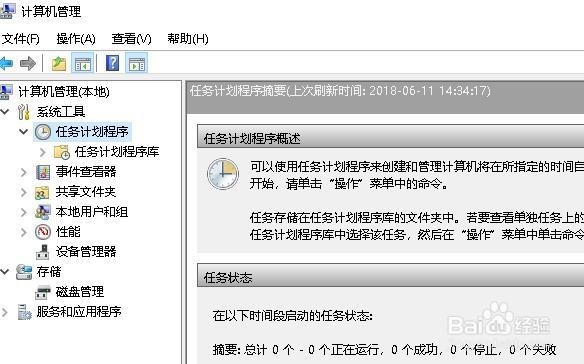
3、这时在右侧的窗口中就会打开任务计划程序的主界面了。
1、我们也可以在Windows10桌面,依次点击“开始/Windows系统/控制面板”菜单项。
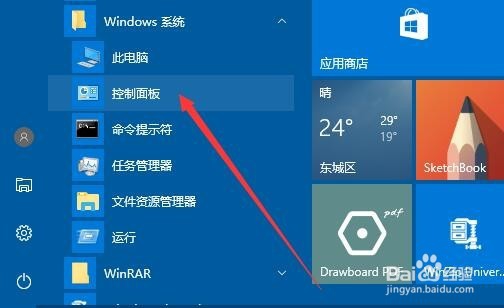
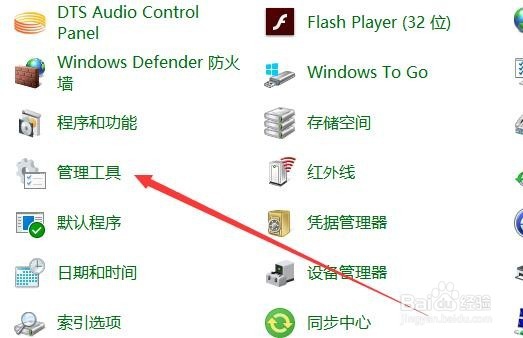
2、在打开的控制面板窗口中,找到并点击“管理工具”图标。
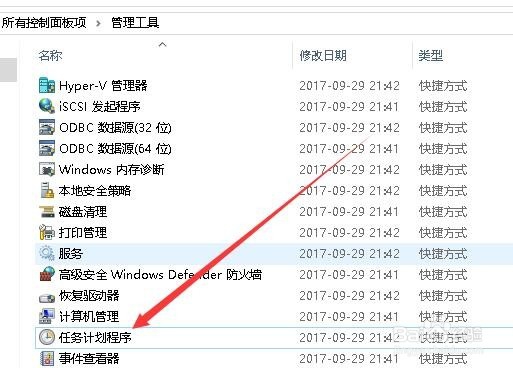
3、在打开的管理工具窗口中,就可以看到“任务计划程序”的图标了,点击后即可打开任务计划程序窗口。
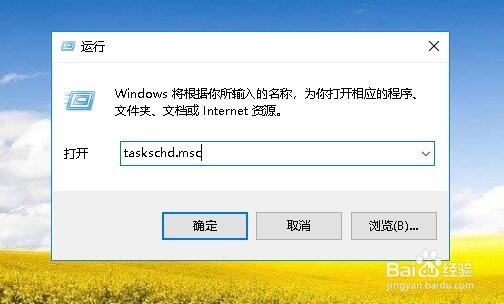
1、我们也可以右键点击桌面左下角的Windows徽标键,在弹出菜单中选择“运行”菜单项。
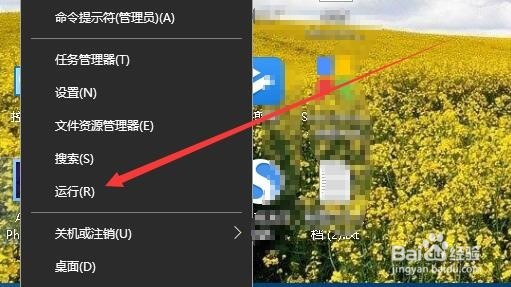
2、在打开的Windows10运行窗口中,输入命令taskschd.msc,然后点击确定按钮,也可以打开任务计划程序窗口。