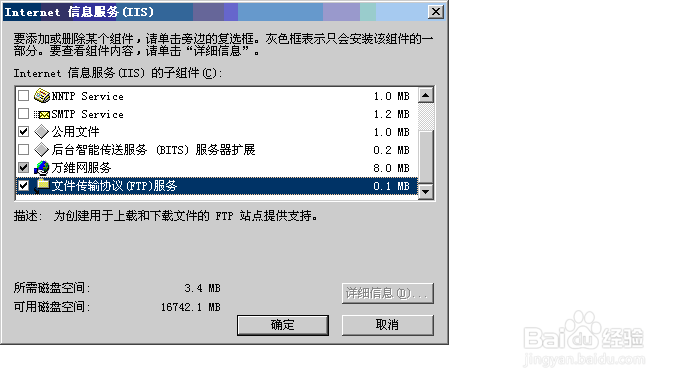
1、1. 在windows操作系统中找到控制面板 添加删除window组件
2. 找到Internet信息服务

2、1. 安装Internet信息服务里的文件传输协议(FTP)服务
3、安装完成后打开Internet信息服务管理器
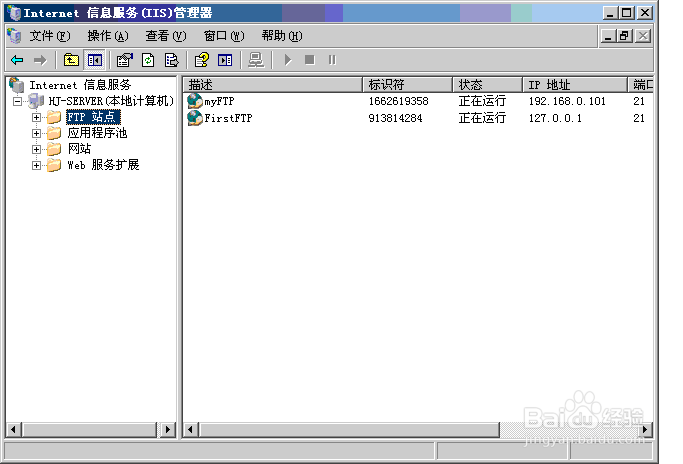
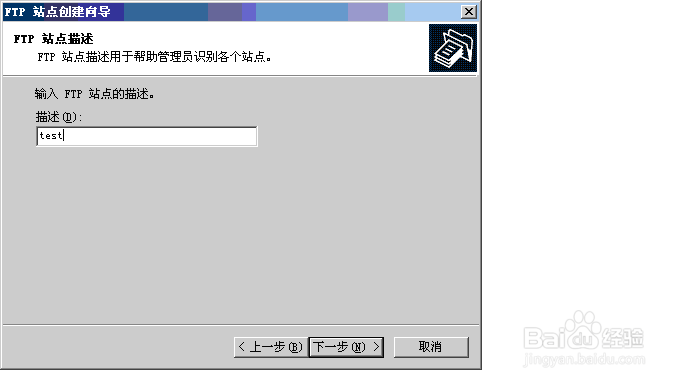
4、右键FTP站点,新建FTP站点
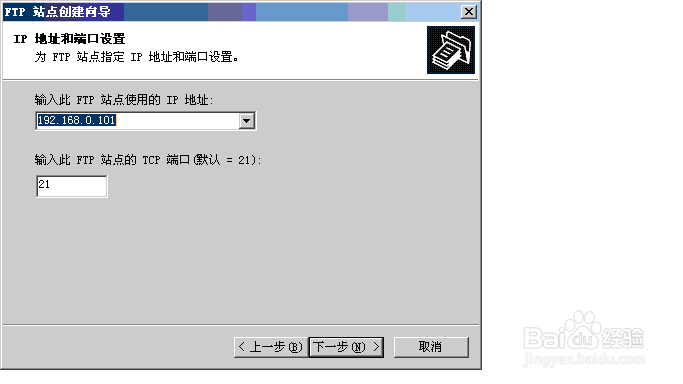
5、设置IP地址以及端口号
IP地址是主机的IP地址,点开下拉菜单,进行选择,不可自行更改
也可以用127.0.0.1
端口号默认是21,最好更改为其他值,不被病毒程序利用
6、1. 设置用户隔离
2. 选择FTP目录路径
3. 设置访问权限

7、修改Virtualbox虚拟机网络模式,设置为桥接网卡(bridge adapter)
设置为这种模式时,虚拟机拥有独立的IP地址,可以和主机之间双向交换数据
点击虚拟机,右键设置,选择网络
将连接方式设置为桥接网卡即可
