1、第一:
在“历史记录”面板中选择需要创建快照的状态,然后单击“创建新快照”按钮,此时Photoshop会自动为其命名

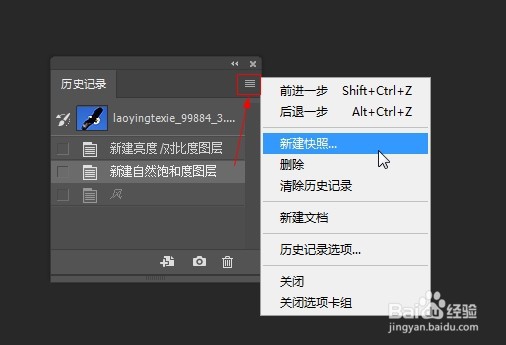
2、第二:
选择需要创建快照的状态,然后在“历史记录”面板右上角单击,接着在弹出的菜单中选择“新建快照”命令
3、第三:
在“历史记录”面板中选择需要删除的快照,然后单击“删除当前状态”按钮,或将快照拖曳到该按钮上,接着在弹出的对话框中单击“是”按钮

4、第四:
选择要删除的快照,然后在“历史记录”面板右上角单击图标,接着在弹出的菜单中选择“删除”命令,最后在弹出的对话框中单击“是”按钮
