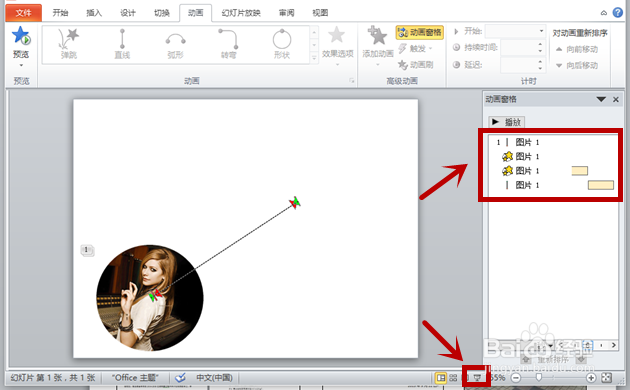
1、在ppt中插入一张图片,并将图片拖动到相应初始的位置。

2、选中图片,点击上方“动画”菜单栏里的“添加动画”按钮,找到“动作路径”中的“直线”路径。

3、根据自己对图片移动的需求,用鼠标调整“直线”轨迹的起始点。
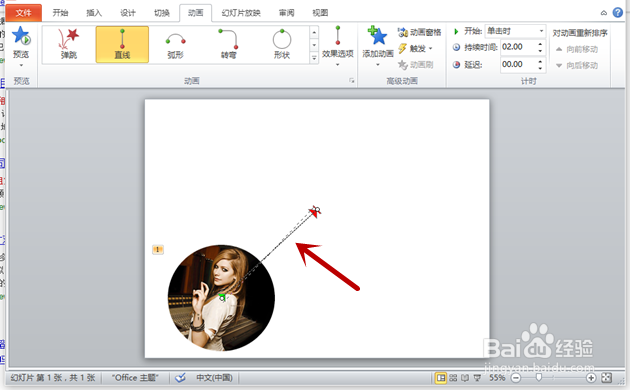
4、接着,在“添加动画”里找到“强调”下的“放大/缩小”按钮。

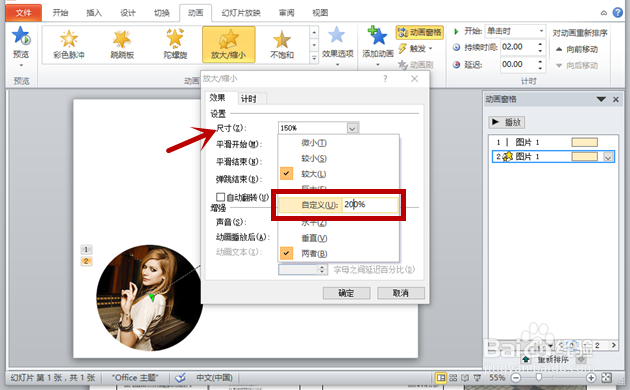
5、点开“动画窗格”,找到“放大/缩小”动画读条,单击鼠标右键,选中“效果选项”。

6、在“效果选项”中设置动画的“放大/缩小”尺寸,并按“回车”键确定尺寸,而后单击确定。
7、按照上述方法,分别在完成缩小动画和返回轨迹设置。

8、最后根据需要调整每一个动画触发的方式以及持续的时间即可。