Illustrator中怎样制作文字云?

时间:2026-02-12 00:40:12

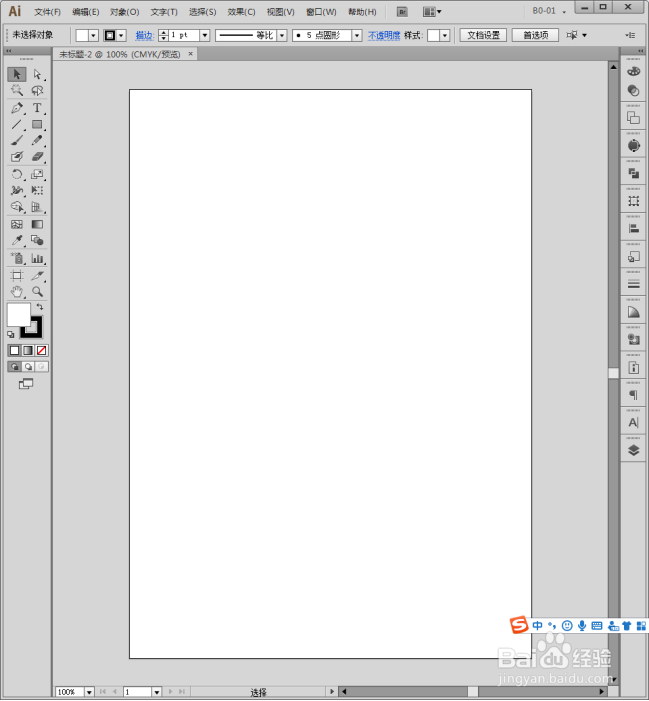
1、启动Illustrator CS6。

Illustrator中怎样制作文字云?

2、建立空白文档。

Illustrator中怎样制作文字云?

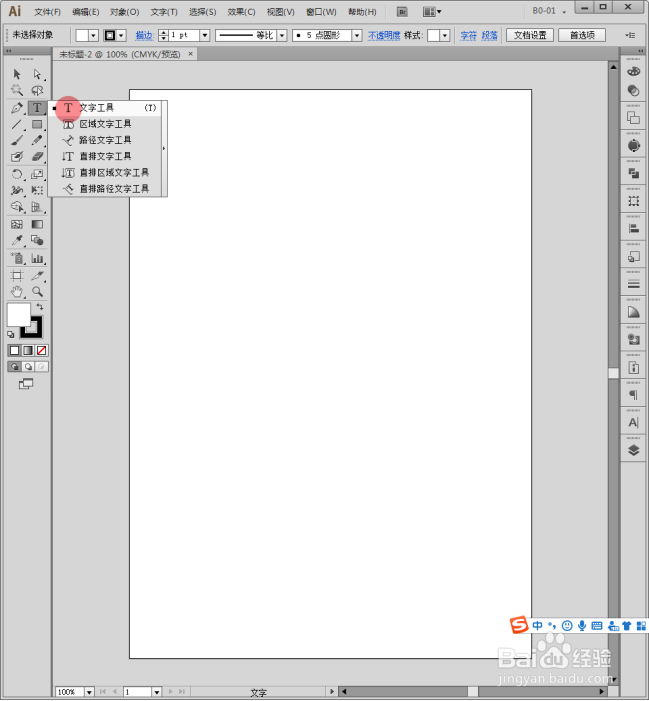
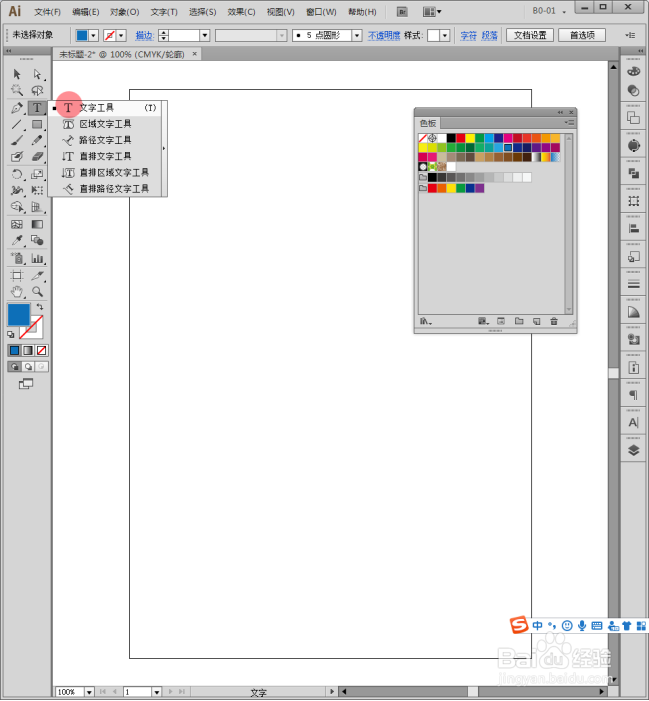
3、选择【文字工具】。

Illustrator中怎样制作文字云?

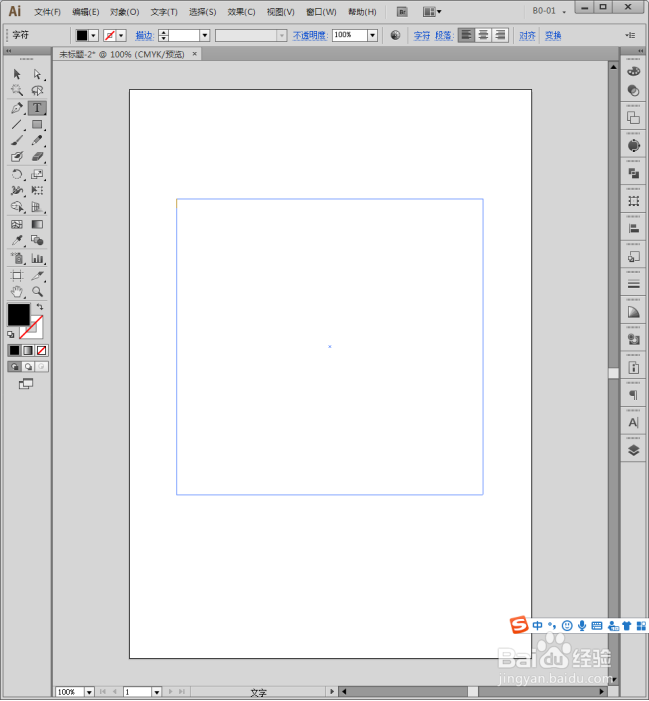
4、在画板中点击鼠标并拖动,得到一个文本框。

Illustrator中怎样制作文字云?

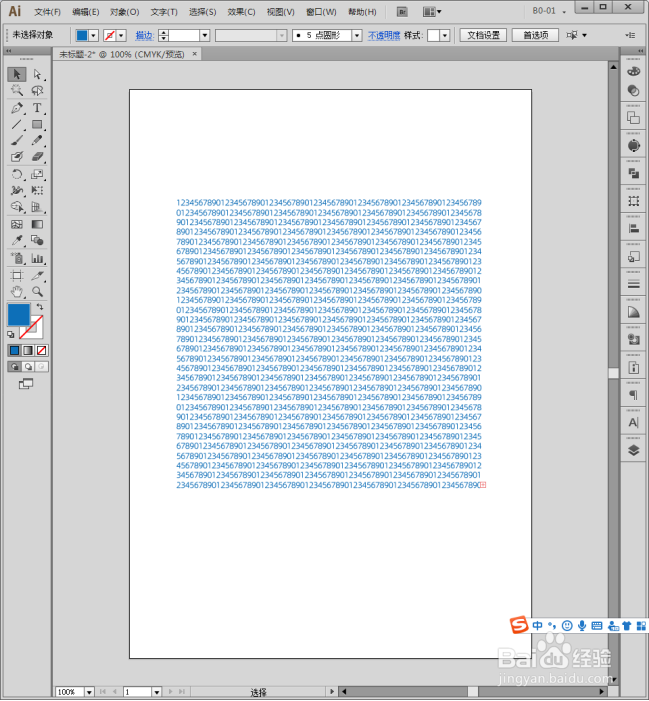
5、在文本框中录入文字内容,比如使用最简单的数字。

Illustrator中怎样制作文字云?

6、给文字选择合适的字体并设置填充颜色。

Illustrator中怎样制作文字云?

7、执行【窗口】【色板】。

Illustrator中怎样制作文字云?

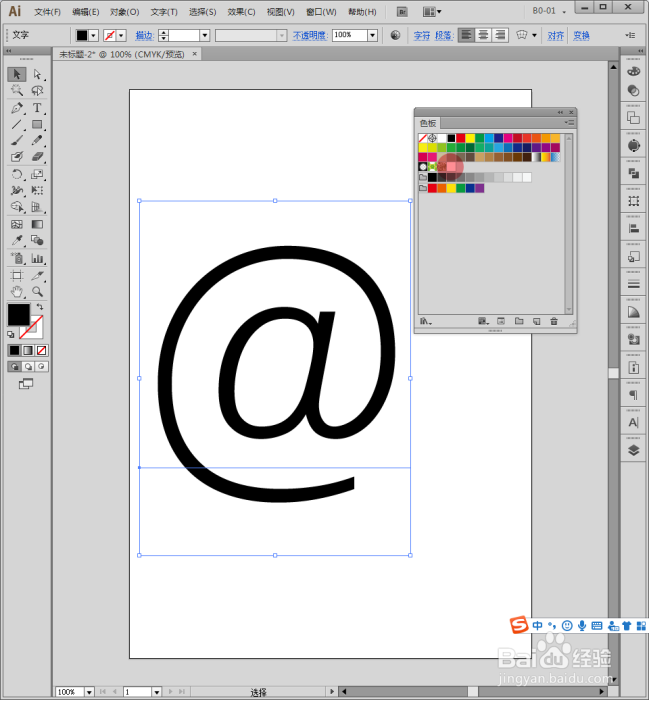
8、拖动文字进入打开的【色板】面板中,建立为图案。

Illustrator中怎样制作文字云?

9、再使用【文字工具】。

Illustrator中怎样制作文字云?

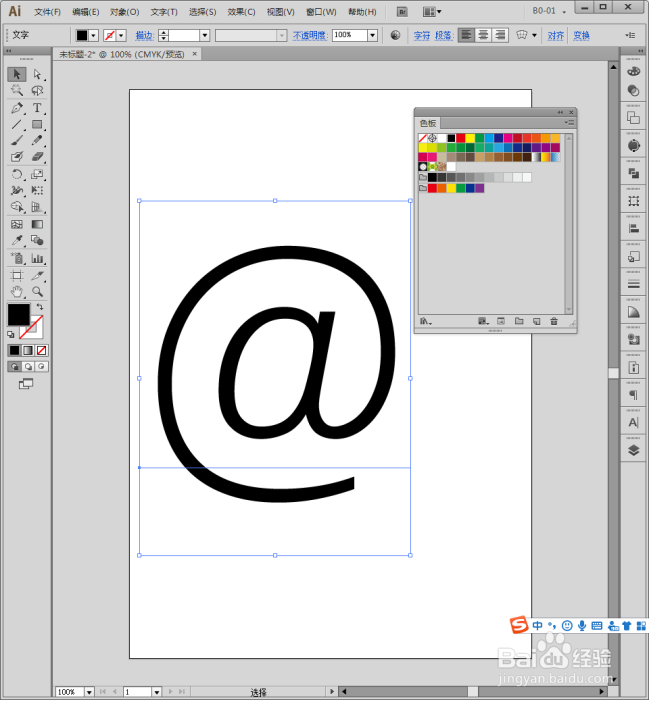
10、在画板中输入文字,比如一个符号。

Illustrator中怎样制作文字云?

11、选中文字,点击【色板】中刚才使用文字建立的图案。

Illustrator中怎样制作文字云?

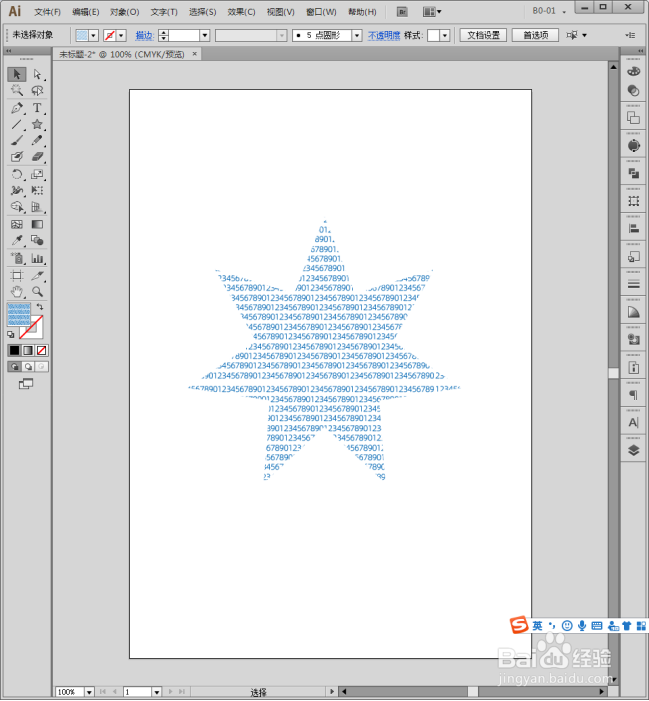
12、这样,文字云就得到了。

Illustrator中怎样制作文字云?

13、也可以绘制形状,同样使用文字图案填充,也得到了文字云效果。

Illustrator中怎样制作文字云?

© 2026 长短途
信息来自网络 所有数据仅供参考
有疑问请联系站长 site.kefu@gmail.com