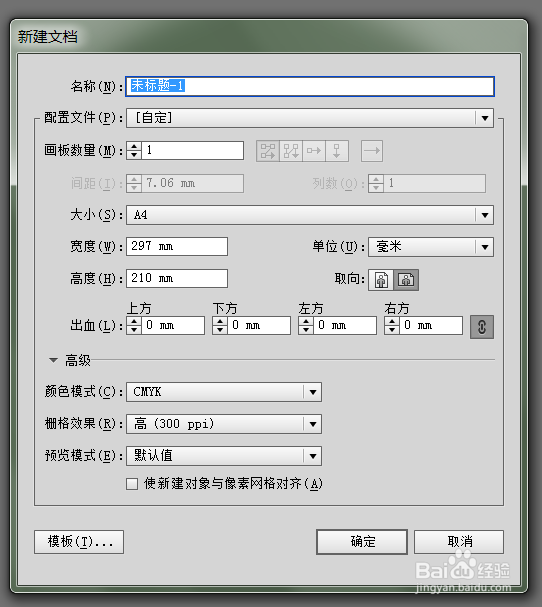
1、第一步 新建一个A4画布
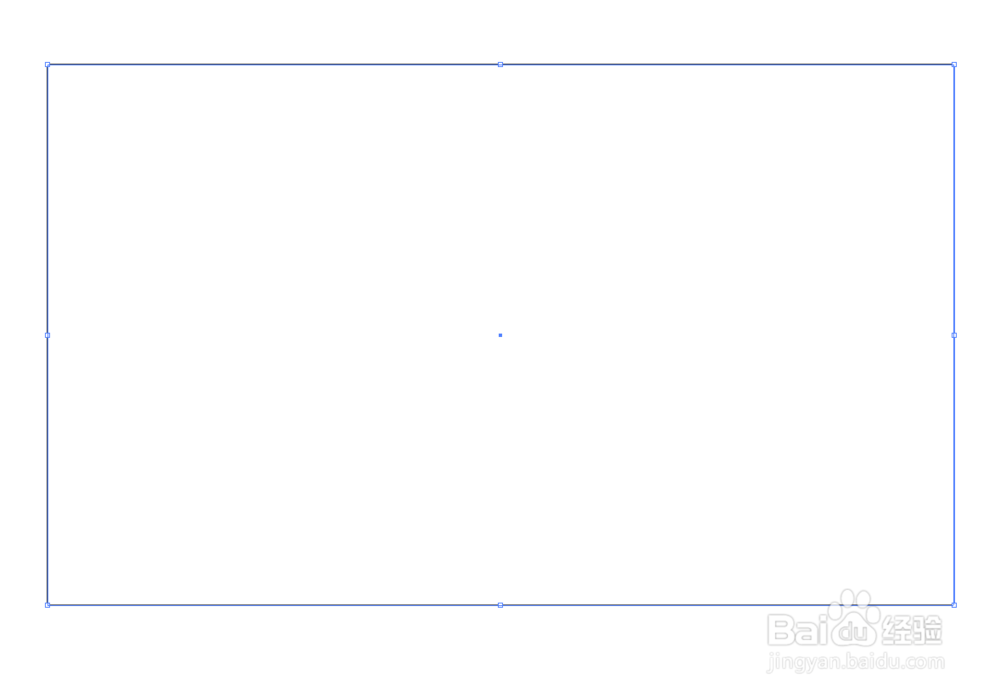
2、第二步 使用矩形工具画一个长方形


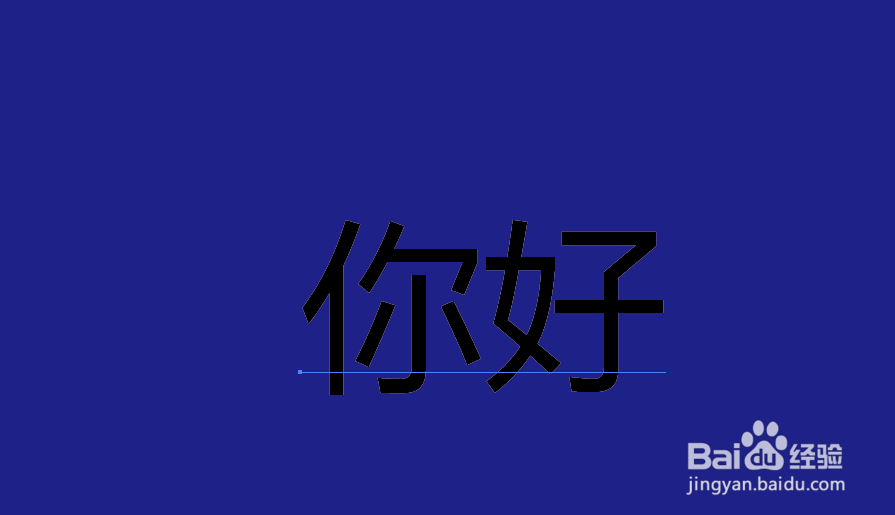
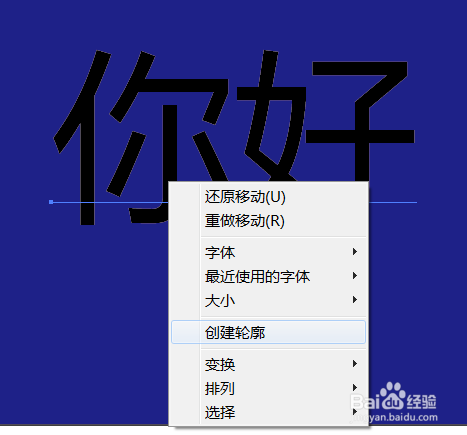
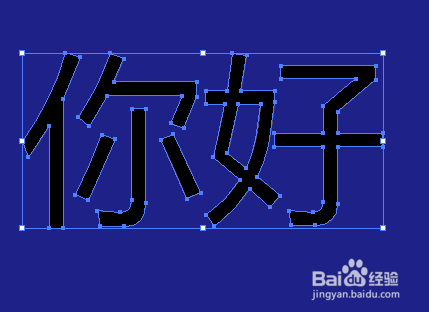
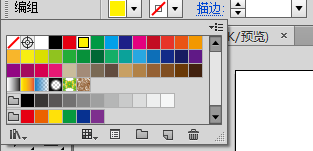
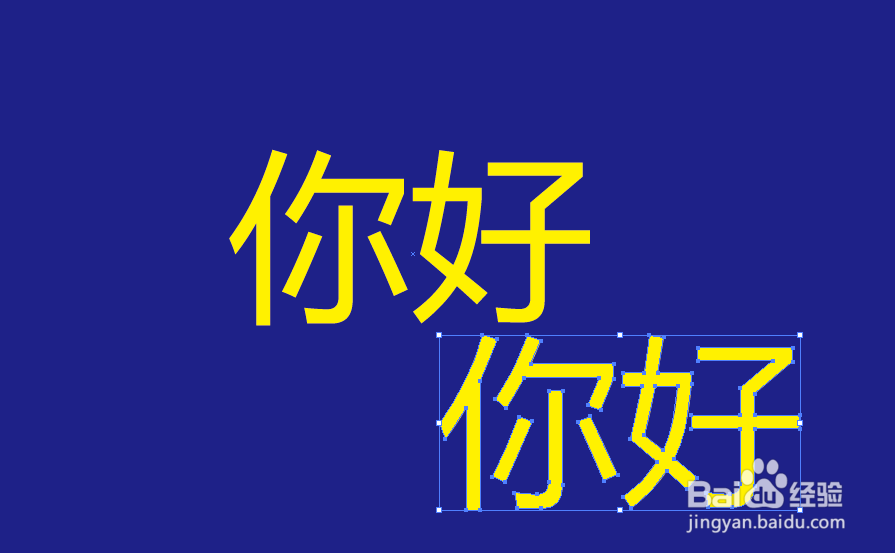
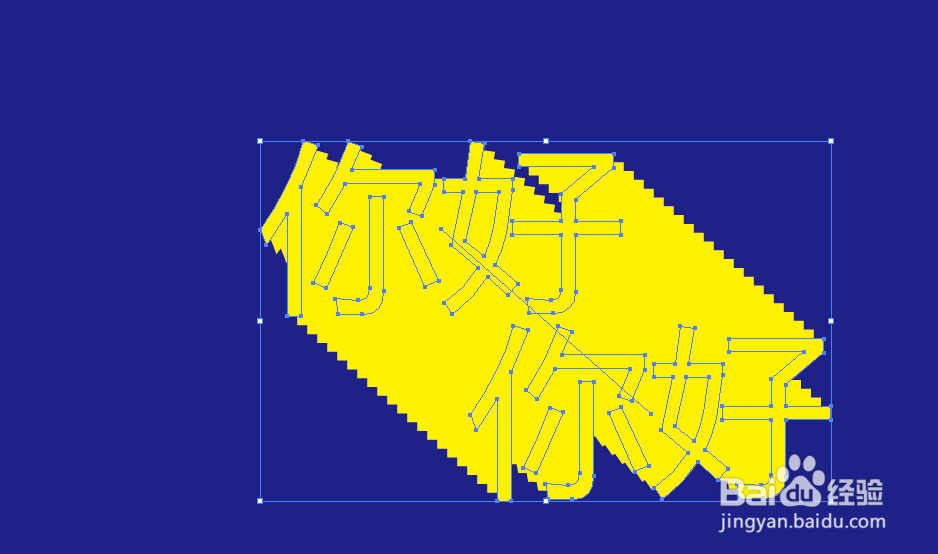
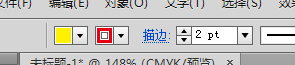
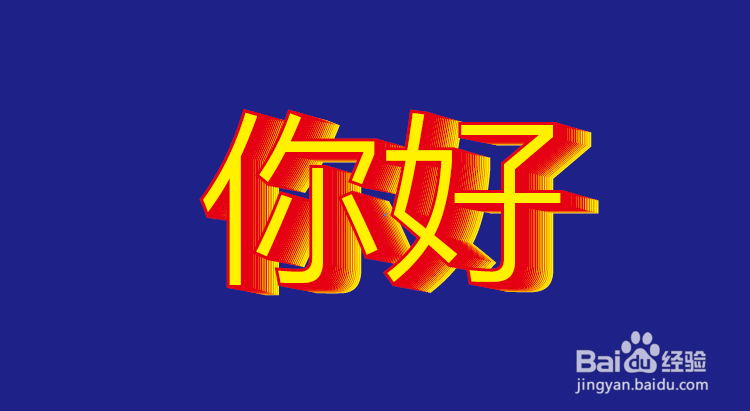
3、第三步 使用文字工具打字,之后把文字轮廓化,文字填充颜色为黄色,复制一个文字,之后选择混合工具,调整步数为20,点选两个文字,初步的立体字效果就出来了,调整第一个文字描边为红色,描边数值为2,调整文字位置,这样立体字的效果就出来了,具体操作如下。





1、第一步 新建一个A4画布
2、第二步 使用矩形工具画一个长方形
3、第三步 使用文字工具打字,之后把文字轮廓化,文字填充颜色为黄色,复制一个文字,之后选择混合工具,调整步数为20,点选两个文字,初步的立体字效果就出来了,调整第一个文字描边为红色,描边数值为2,调整文字位置,这样立体字的效果就出来了,具体操作如下。