联想笔记本如何卸载触控板驱动(两种方法)

时间:2026-02-14 07:22:26

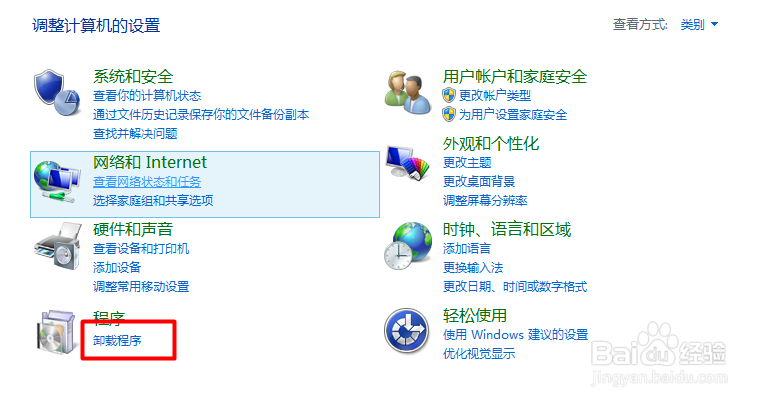
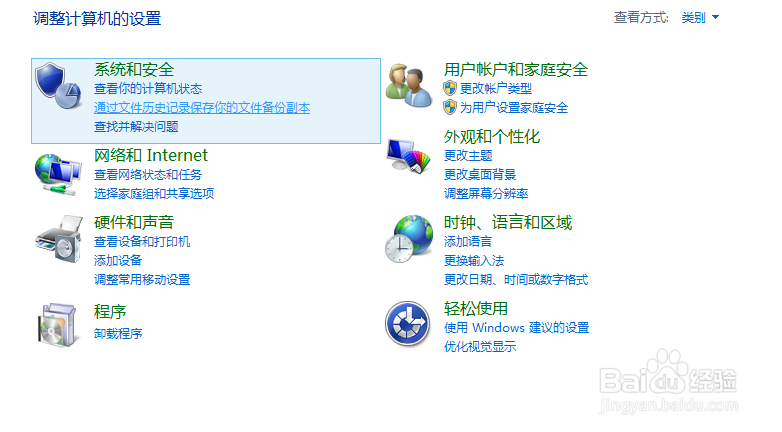
1、打开控制面板

联想笔记本如何卸载触控板驱动(两种方法)

2、在“控制面板”中找到“卸载程序”

联想笔记本如何卸载触控板驱动(两种方法)

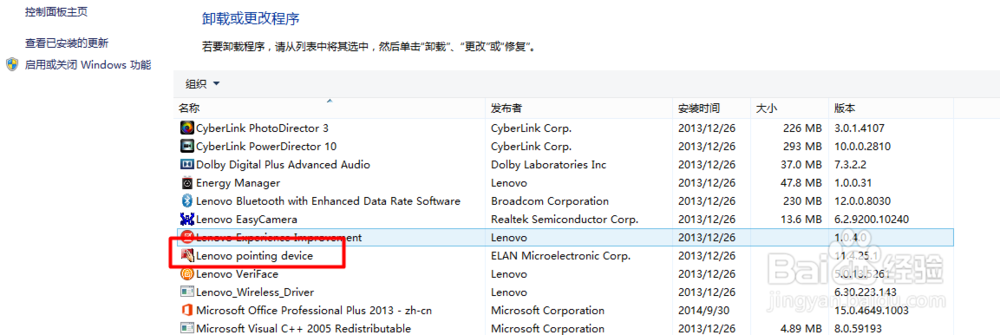
3、进入卸载程序的界面,上面列出了我们安装的所以程序,我们找到“lenovo pointing device”
联想笔记本如何卸载触控板驱动(两种方法)

4、然后我们右击选择“卸载”这样我们就可以卸载了。

联想笔记本如何卸载触控板驱动(两种方法)

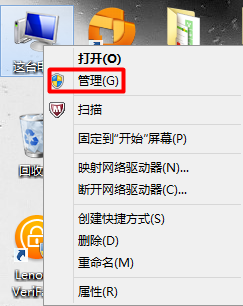
1、右击桌面上的“这台电脑”找到“管理”

联想笔记本如何卸载触控板驱动(两种方法)

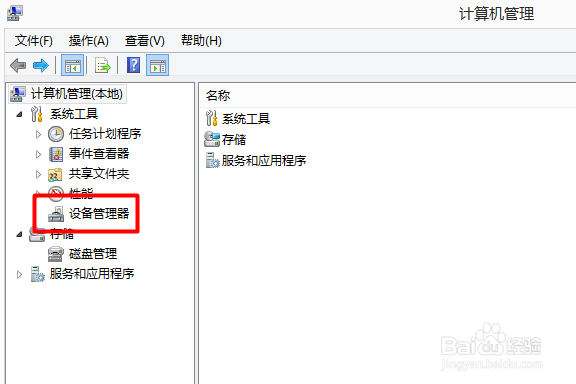
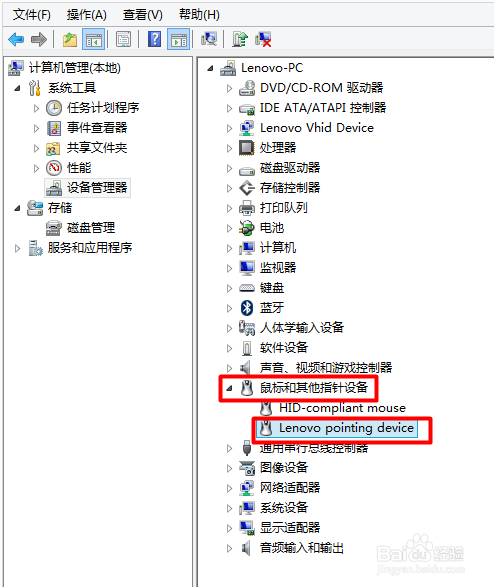
2、在“计算机管理”中我们选择“设备管理器”

联想笔记本如何卸载触控板驱动(两种方法)

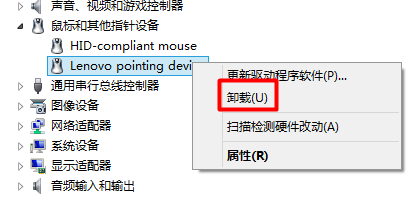
3、在“设备管理器”中,我们找到“鼠标和其他指针设备”里面有lenovo pointing device”
联想笔记本如何卸载触控板驱动(两种方法)

4、我们选中,右击,选择“卸载”

联想笔记本如何卸载触控板驱动(两种方法)

5、这样我们就可以很方便的卸载了。卸载完成后我们可以根据我们的需要进行操作。

© 2026 长短途
信息来自网络 所有数据仅供参考
有疑问请联系站长 site.kefu@gmail.com