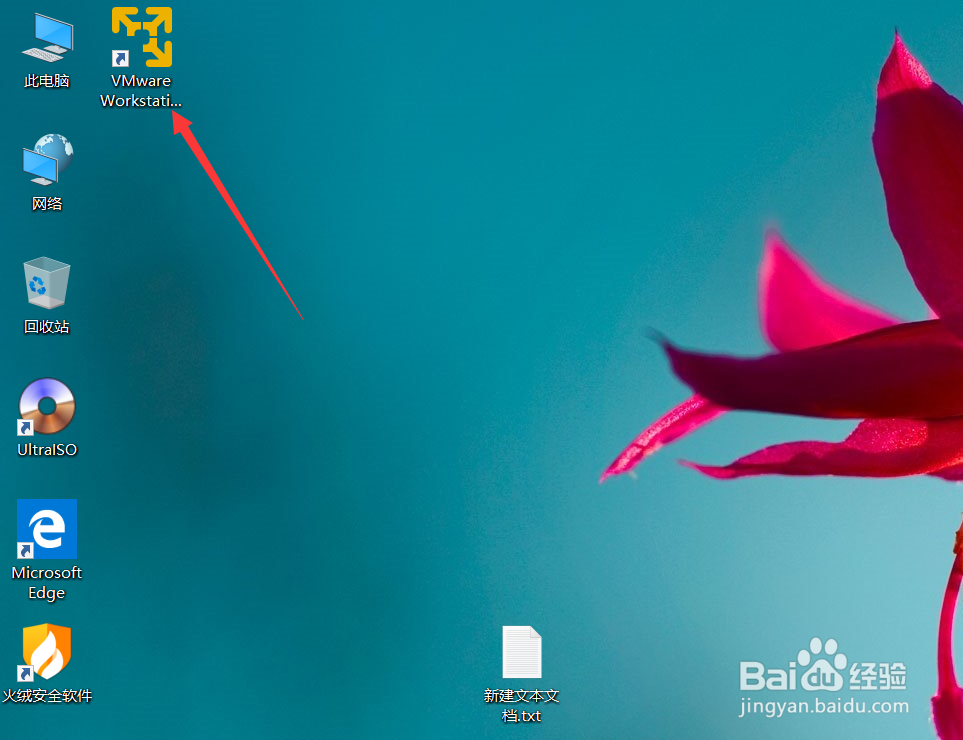
1、打开电脑后,在桌面双击运行vmware虚拟机客户端,如图。
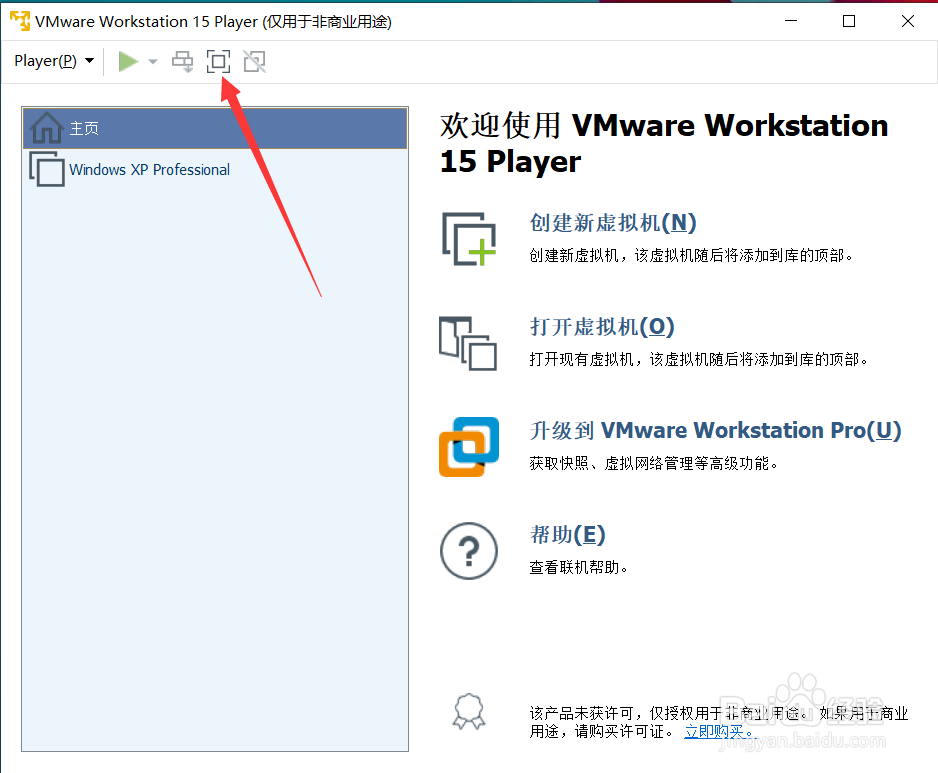
2、方法一:vmware虚拟机运行后,在首页界面点击全屏按钮,如图。
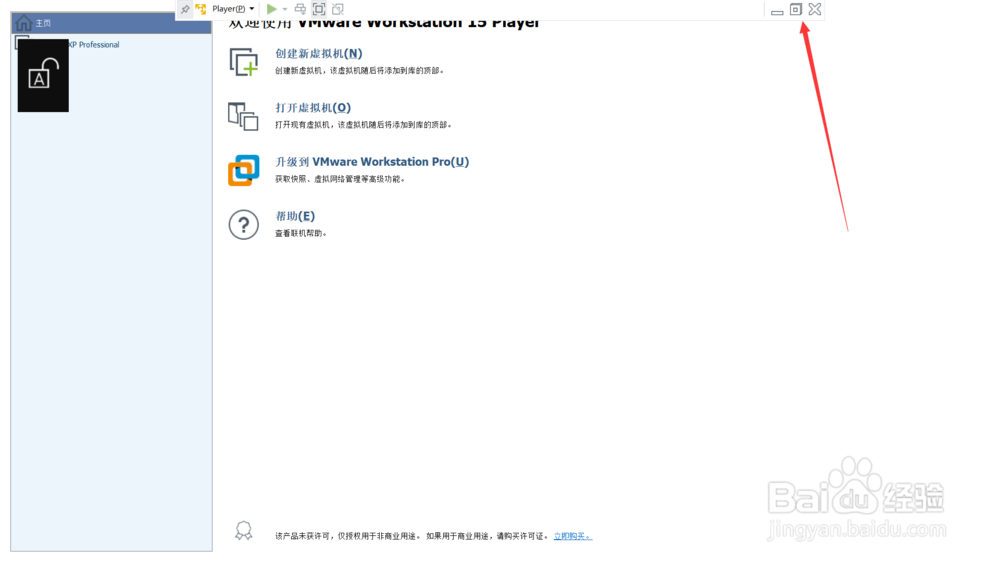
3、点击后,vmware虚拟机即可进入全屏模式,当需要退出全屏时,点击退出全面即可,如图。
4、方法二:虚拟机运行后,在首页界面点击”player“,如图。
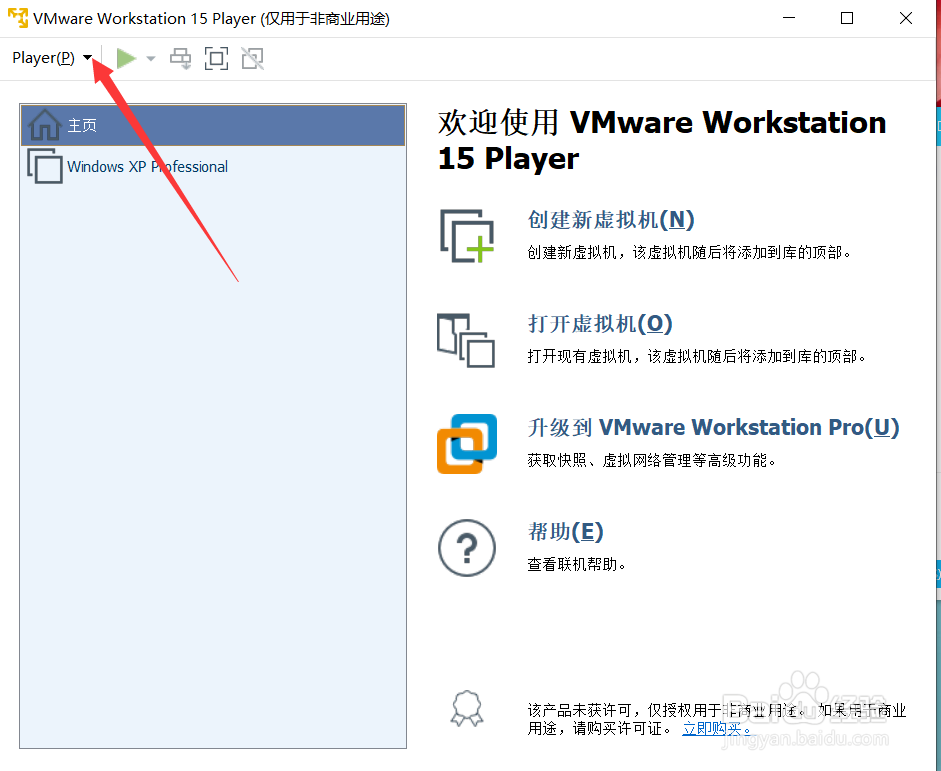
5、点击后,在弹出的选择界面点击”全屏“,也可以直接按Ctrl+Alt+enter进入全屏模式,如图。

1、vmware虚拟机全屏操作方法:
1、在电脑上运行vmware虚拟机
2、虚拟机运行后点击全屏
3、点击后即可进入全屏模式
4、在全屏模式时点击退出全屏即恢复窗口模式