1、如下图所示,
打开UG10.0软件,
新建一个空白的模型文件,
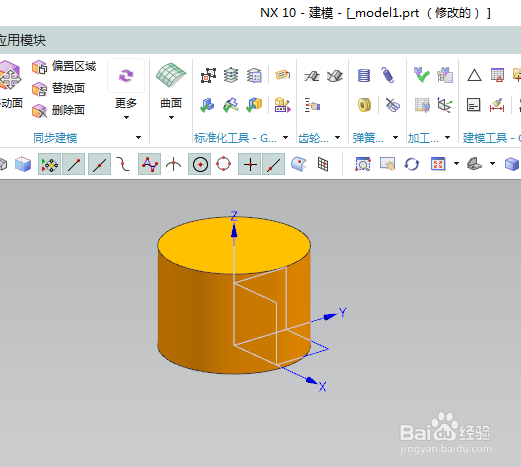
然后执行【菜单——插入——设计特征——圆柱体】,激活圆柱体命令,
然后随便设置一下尺寸,其余一切默认,
然后就这么快速地创建一个圆柱体作为后面的演示所用。
2、如下图所示,
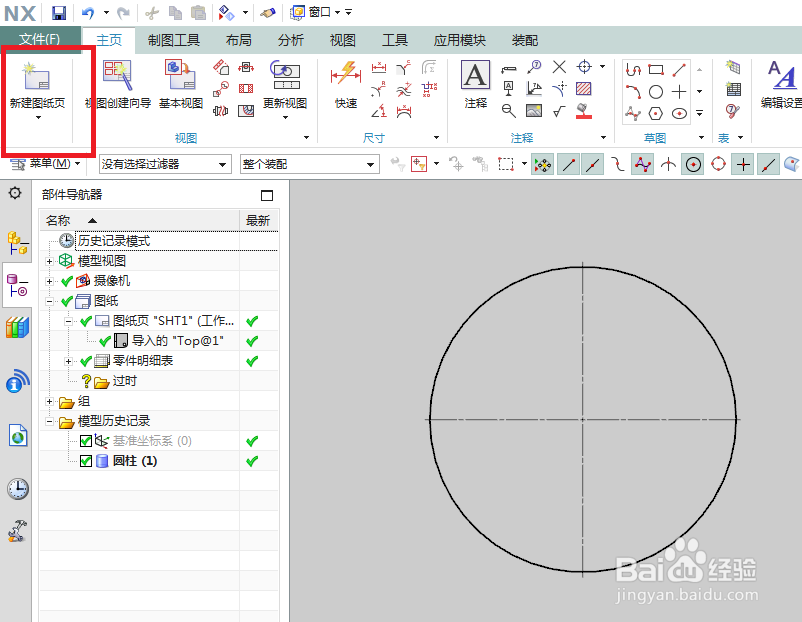
应用模块——制图——新建图纸页——自动添加实体,默认,
完成一个简单工程图的创建,
作为后面的演示所用。
3、如下图所示,
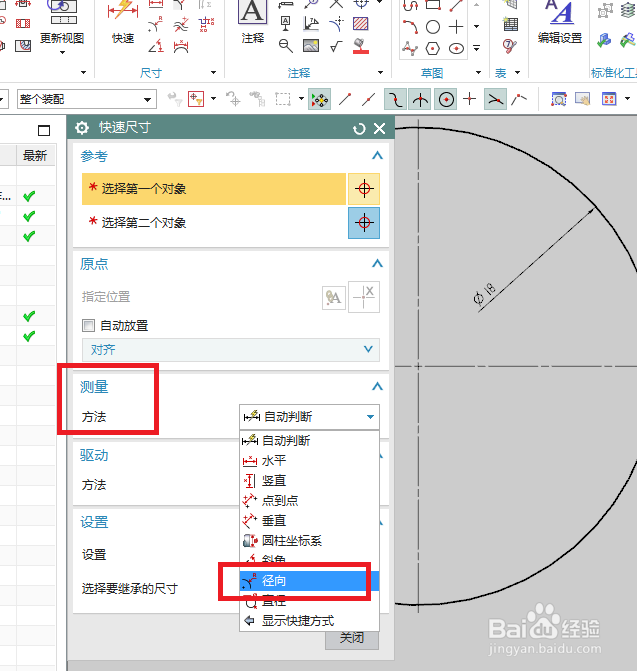
激活工具栏中的“快速尺寸”命令,
看着快速尺寸对话框中的测量方法是“自动判断”,
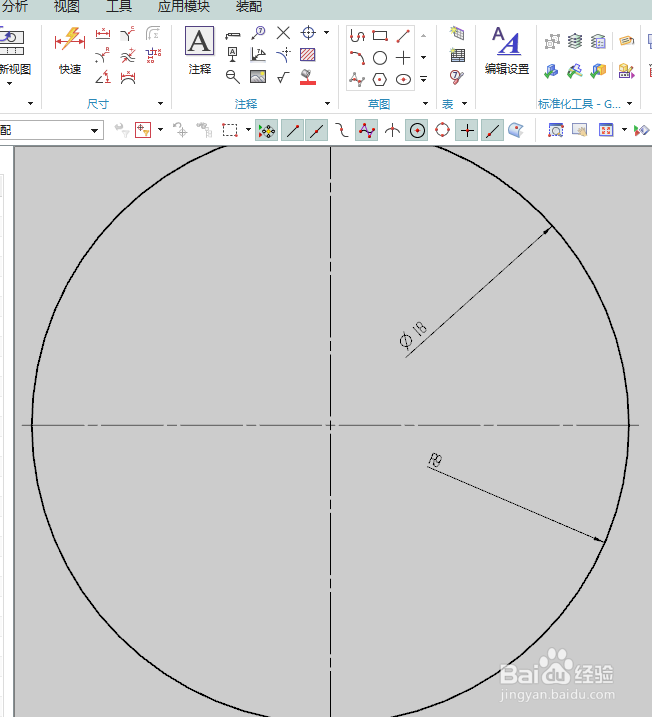
然后就可以看到我们标注出来的尺寸是ø18,这还是只有单边的箭头。

4、如下图所示,
快速尺寸命令激活之后,我们也不需要再去激活了,
直接将测量方法由“自动判断”改成“径向”。
5、如下图所示,
当上一步中将测量方法改成“径向”之后,
我们再标注这个圆,
就可以看到这次标注的是R9,
然后点击“关闭”。

6、如下图所示,
我们成功的给圆标注了半径尺寸R9。