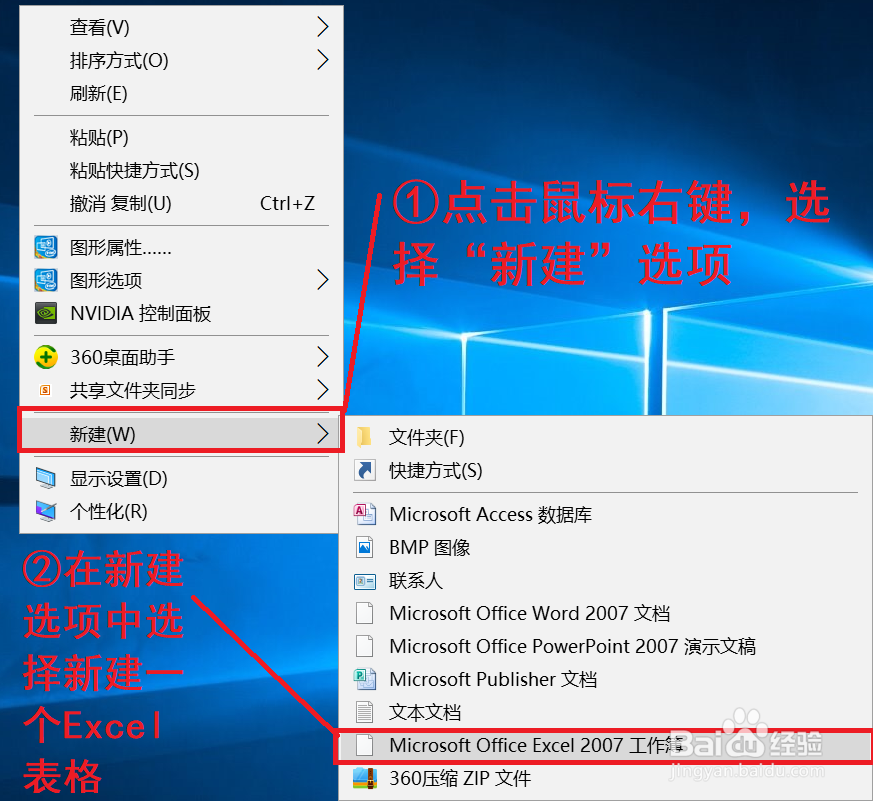
1、1.点击鼠标右键,然后选择“mircosoft office Excel 2007”新建一个Excel表格。
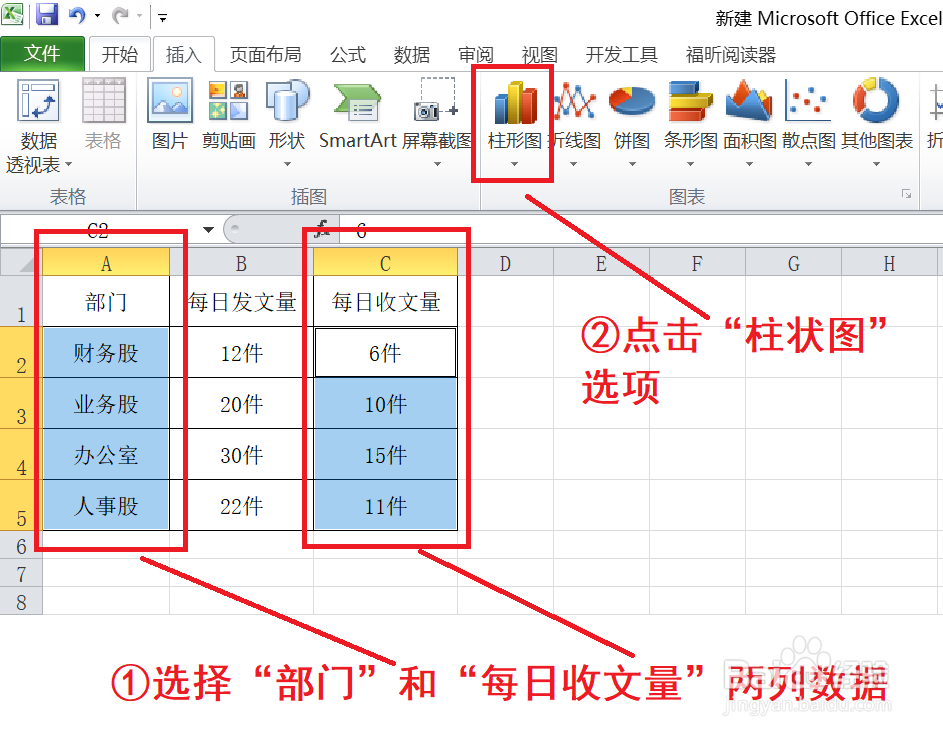
2、2.打开Excel表格,根据要求输入对应的数据。

3、3.选中“部门”和“每日收文量”两列数据,然后点击“插入”选项中的“柱状图”糟败披选项。
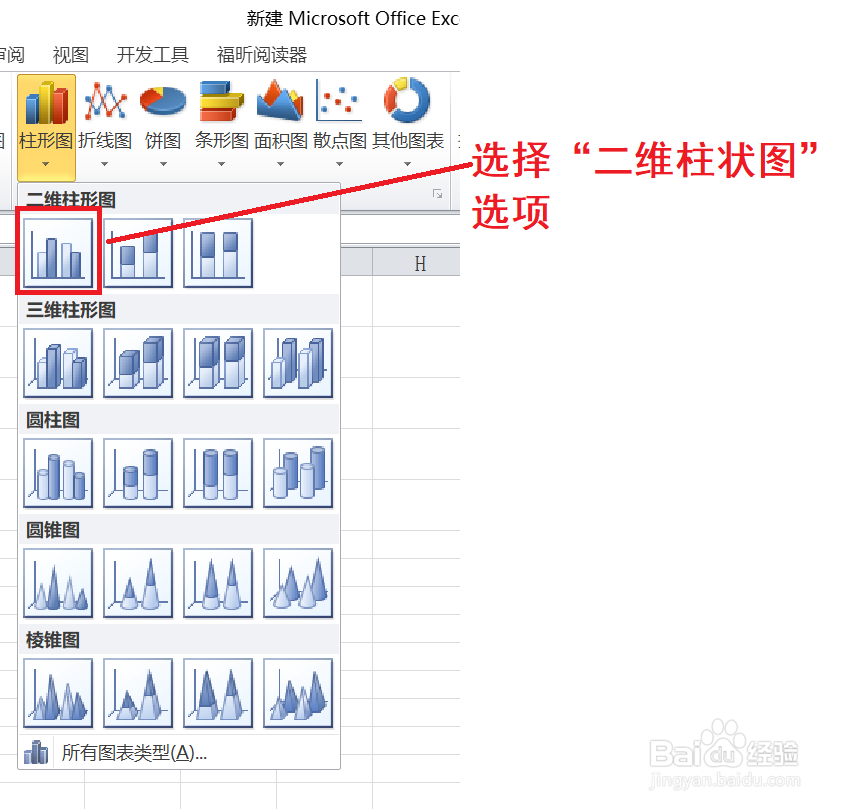
4、4.在“柱状图”选虚搁项中,选择“二维柱状图”。
5、5.选中已经插入的图表,然后点击“设计”选项中的“移动图表”选项。

6、6.根棍闲据自身的需要,选择图表移动的位置。作者这里选择的位置为“表格移动到这里”。
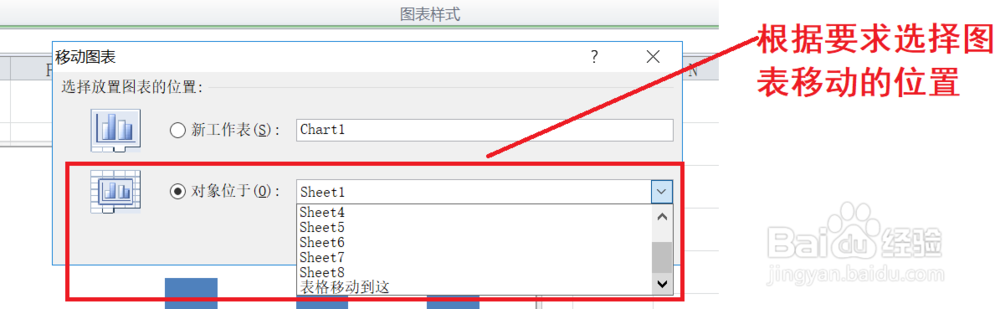
7、7.选择需要移动位置后,点击确定按钮。

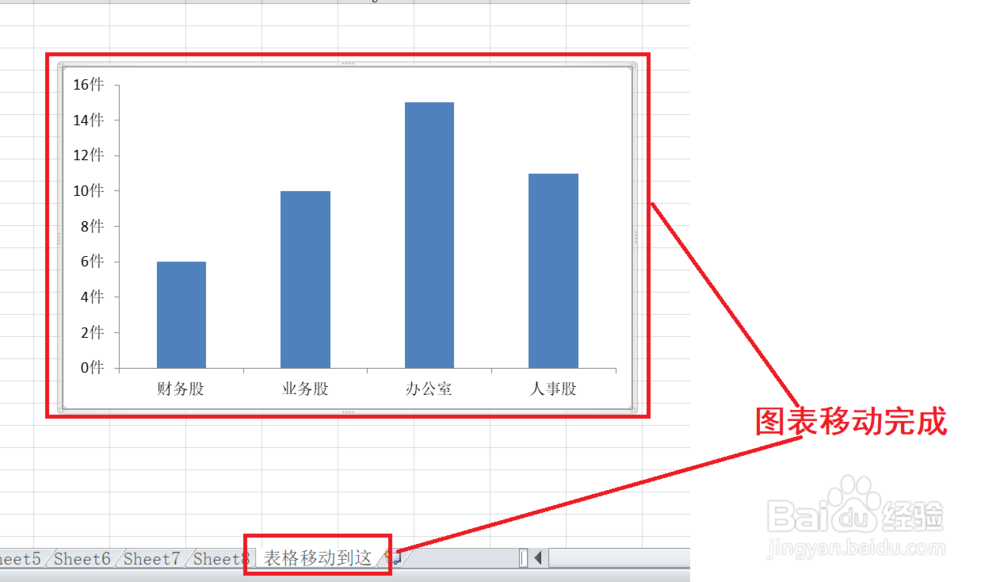
8、8.图表被成功移动到“表格移动到这里”中。