1、点击系统选项
打开电脑设置,点击系统选项。

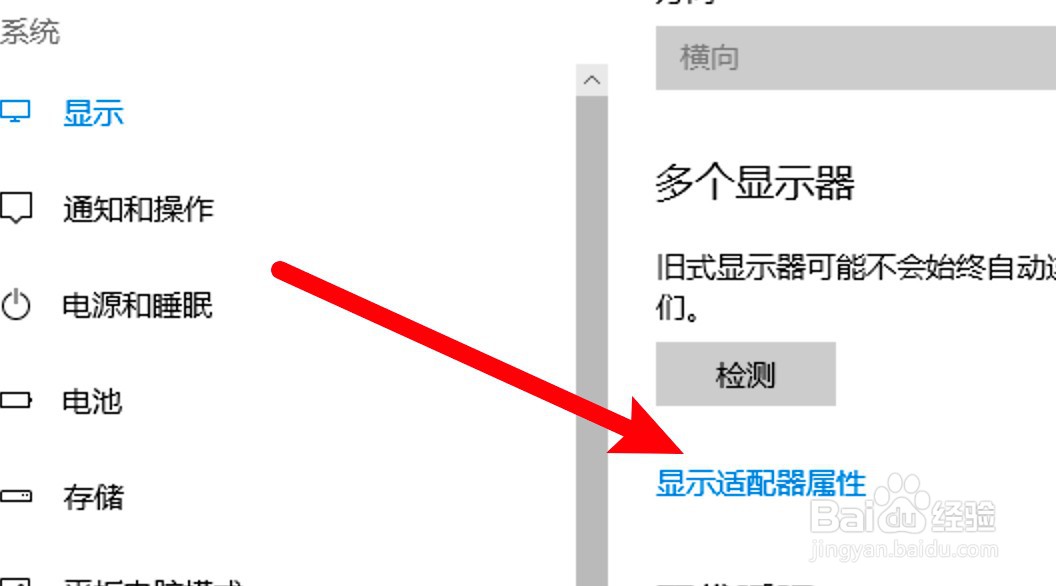
2、点击显示适配器属性
进入显示设置页,点击显示适配器属性。
3、点击颜色管理按钮
打开窗口,点击颜色管理按钮。

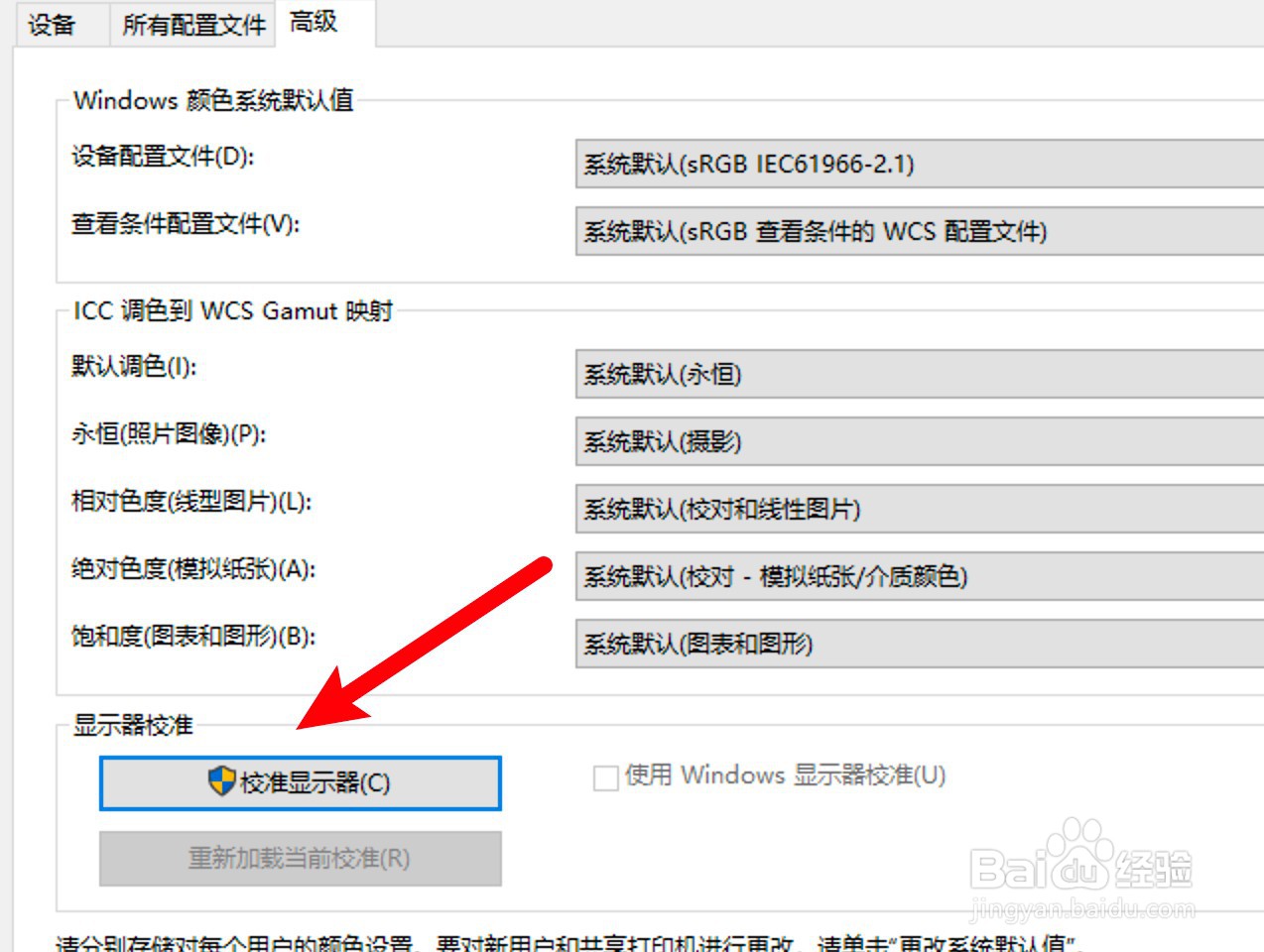
4、点击校准显示器选项
点击高级页面下的校准显示器选项。
5、点击下一步
进入校准页面,点击下一步来校准。

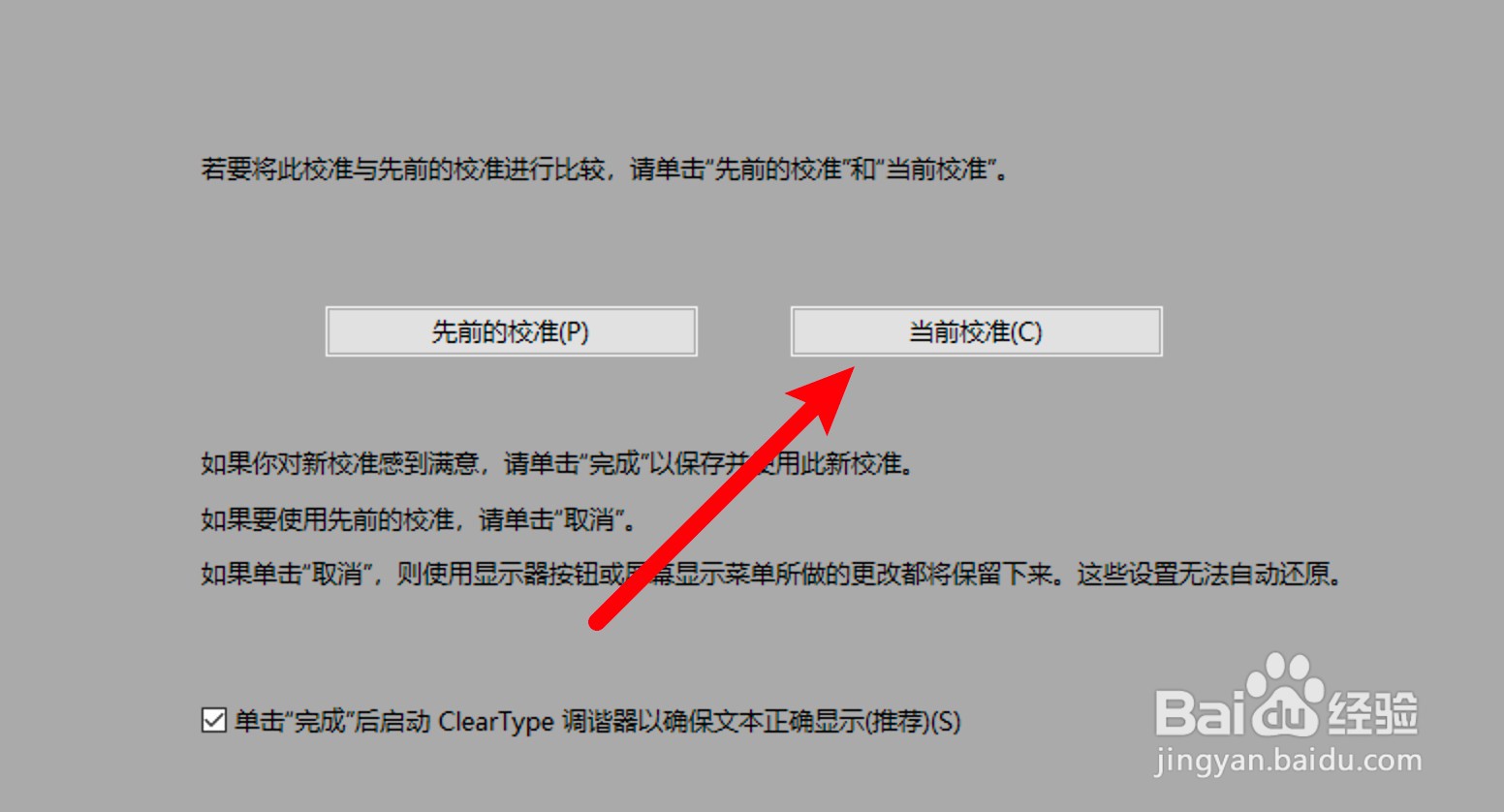
6、选择当前校准选项
校准好后点击选择当前校准的选项即可。
1、点击显示器
打开系统偏好设置,点击显示器。

2、点击校准
点击颜色页面下的校准。

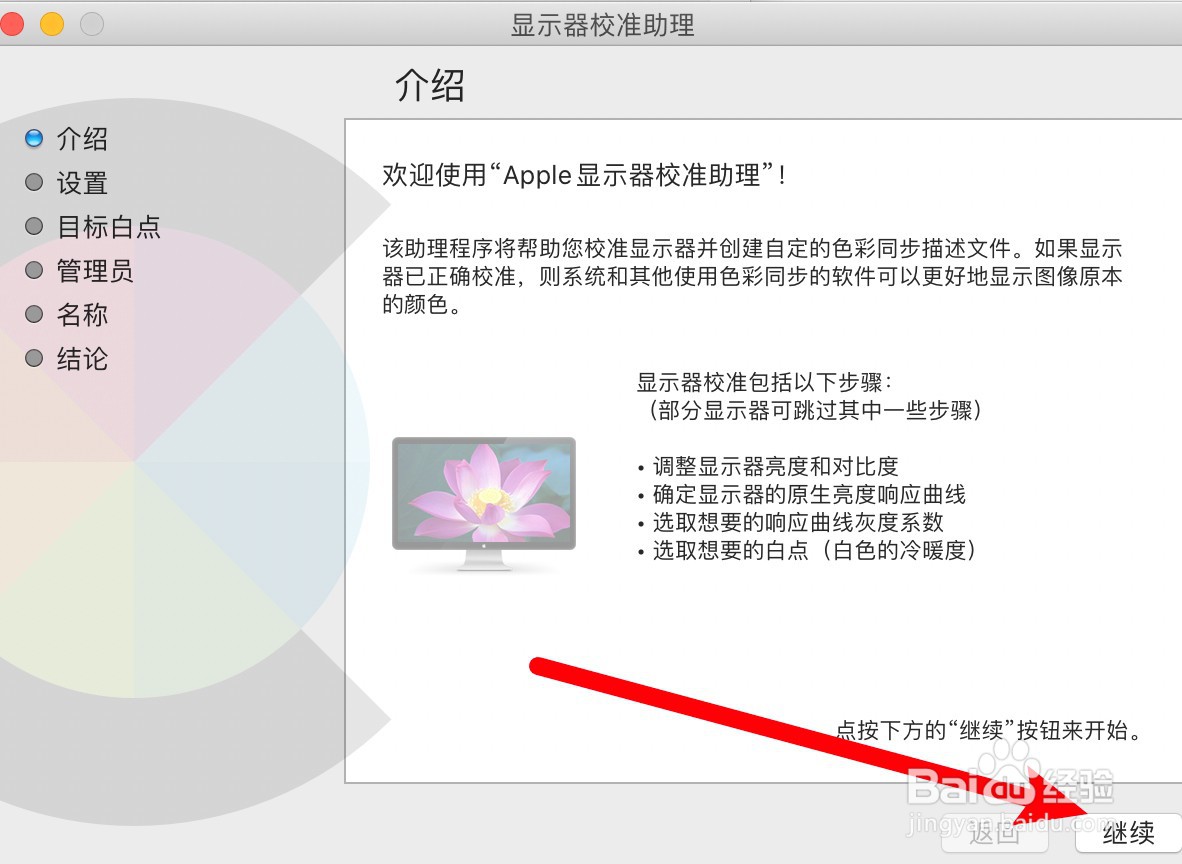
3、点击继续按钮
点击窗口上的继续按钮开始校准。
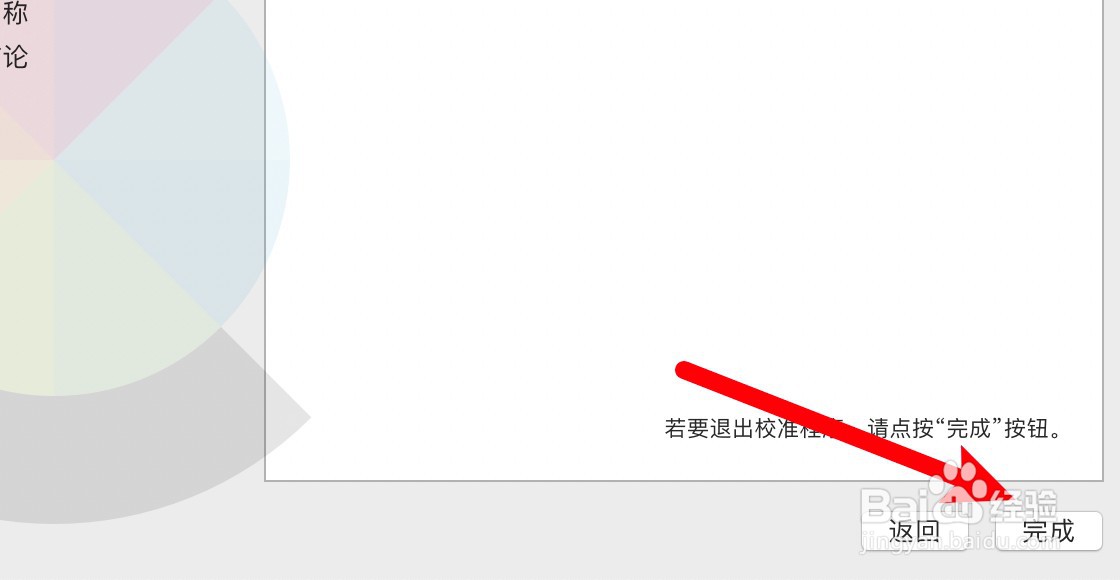
4、点击完成按钮
校准好后点击完成按钮即可。