1、1.鼠标双击左面的数据表。进入数据表工作区。


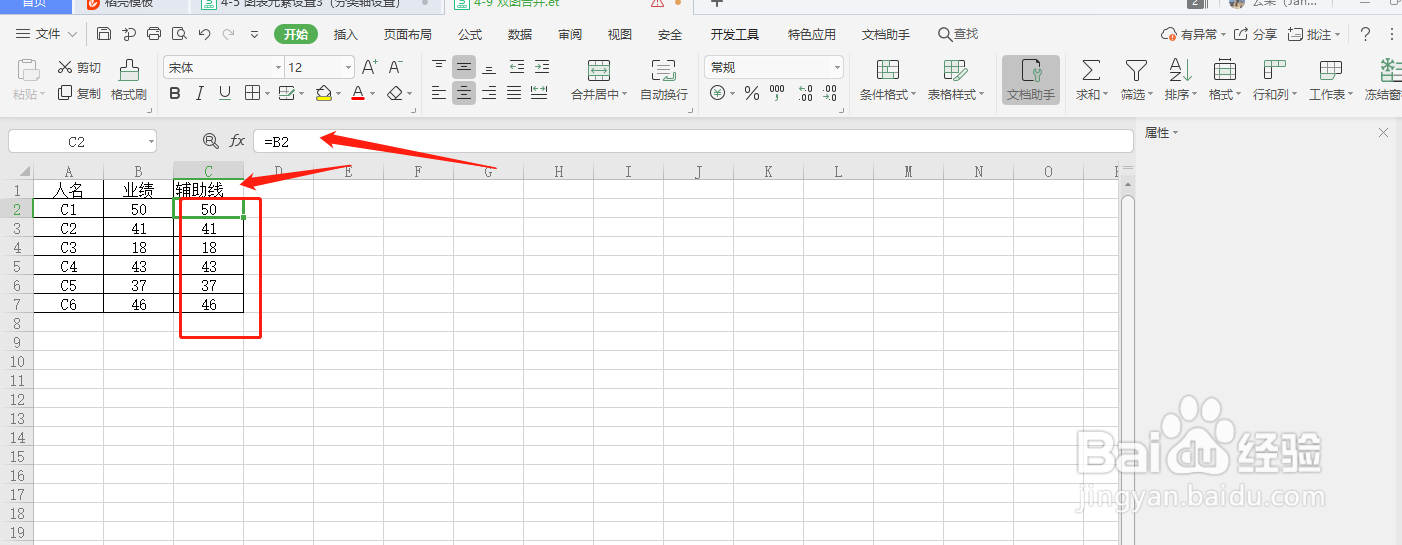
2、2.进入数据表后, 我们需要对显示的数据做一个辅助数据,这样2份图表才分别有自己的数据源。
3、3.在业绩旁边新加一列,辅助线,下面的数据用公式“=Bxx”也就是和B列数据一样的意思。这样做好辅助线的数据。
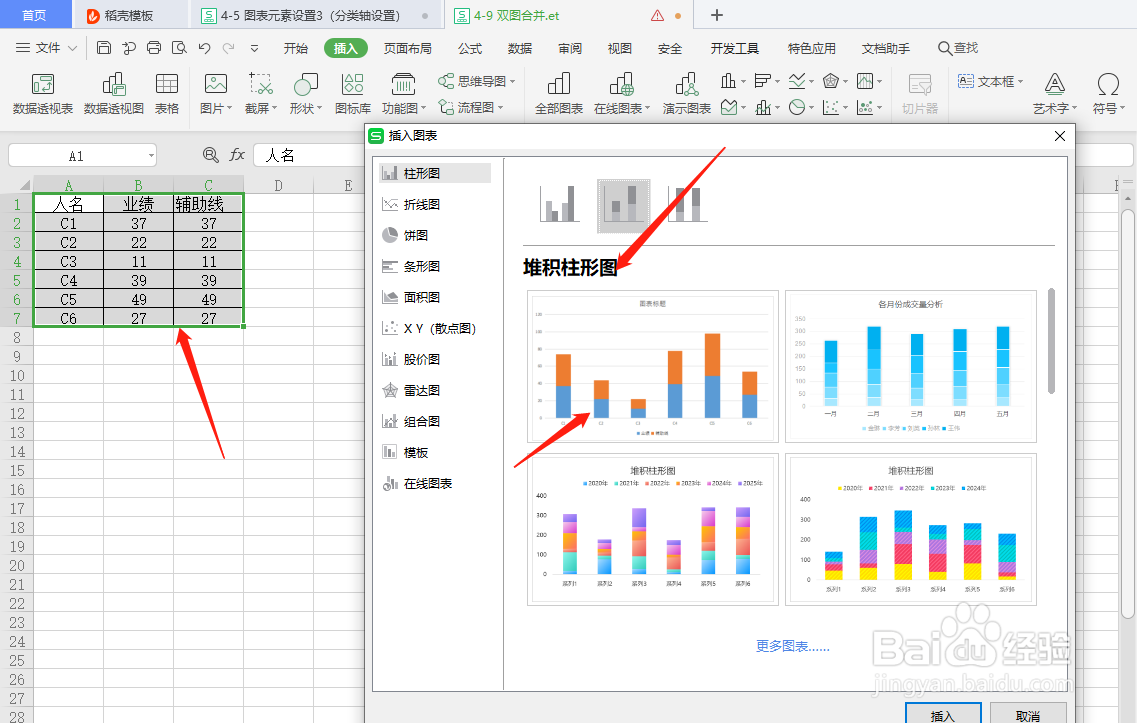
4、4.选择数据选区,点击“插入”“全部图表”“选中堆积柱状图样式。
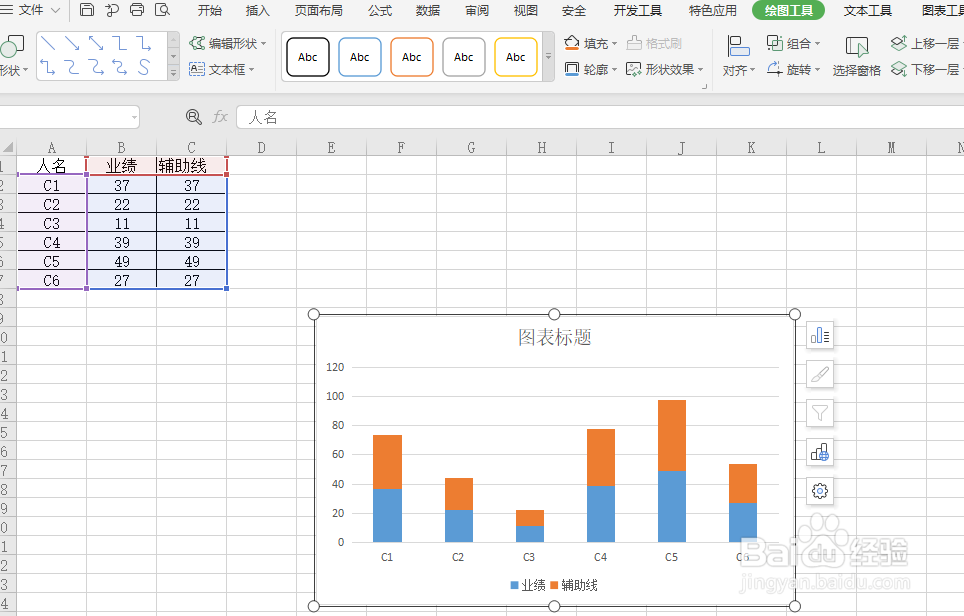
5、5.这样就做好一份堆积柱状图表,看下图。
6、6.选中柱状图图表。选中辅助线图表,
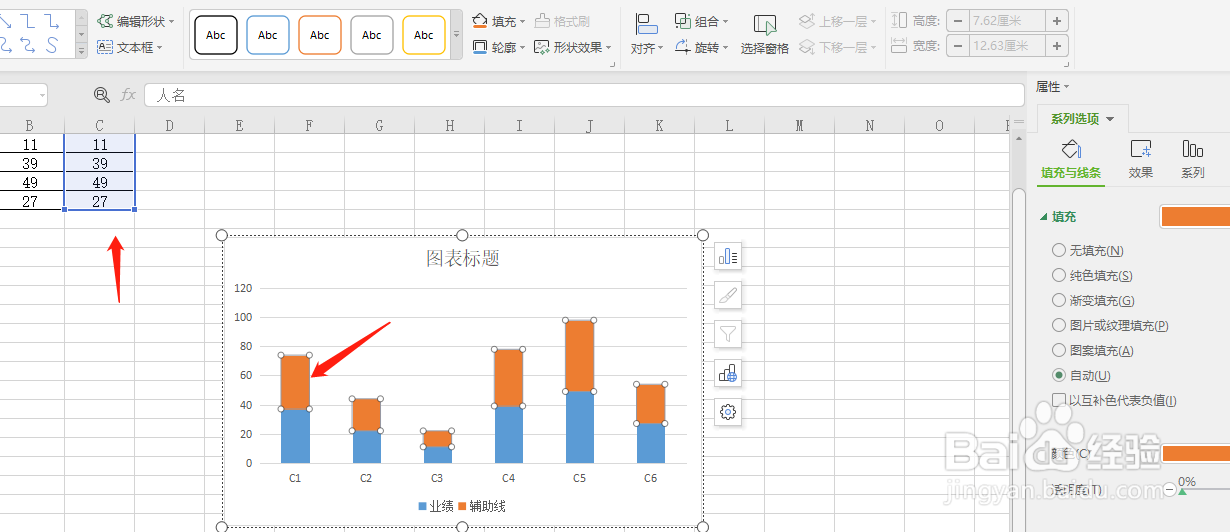
7、7.鼠标右击,选择“更改数据图表类型”。选择组合图表,针对辅助线那个数据的图表选择XY散点,不显示数据的图表类型。

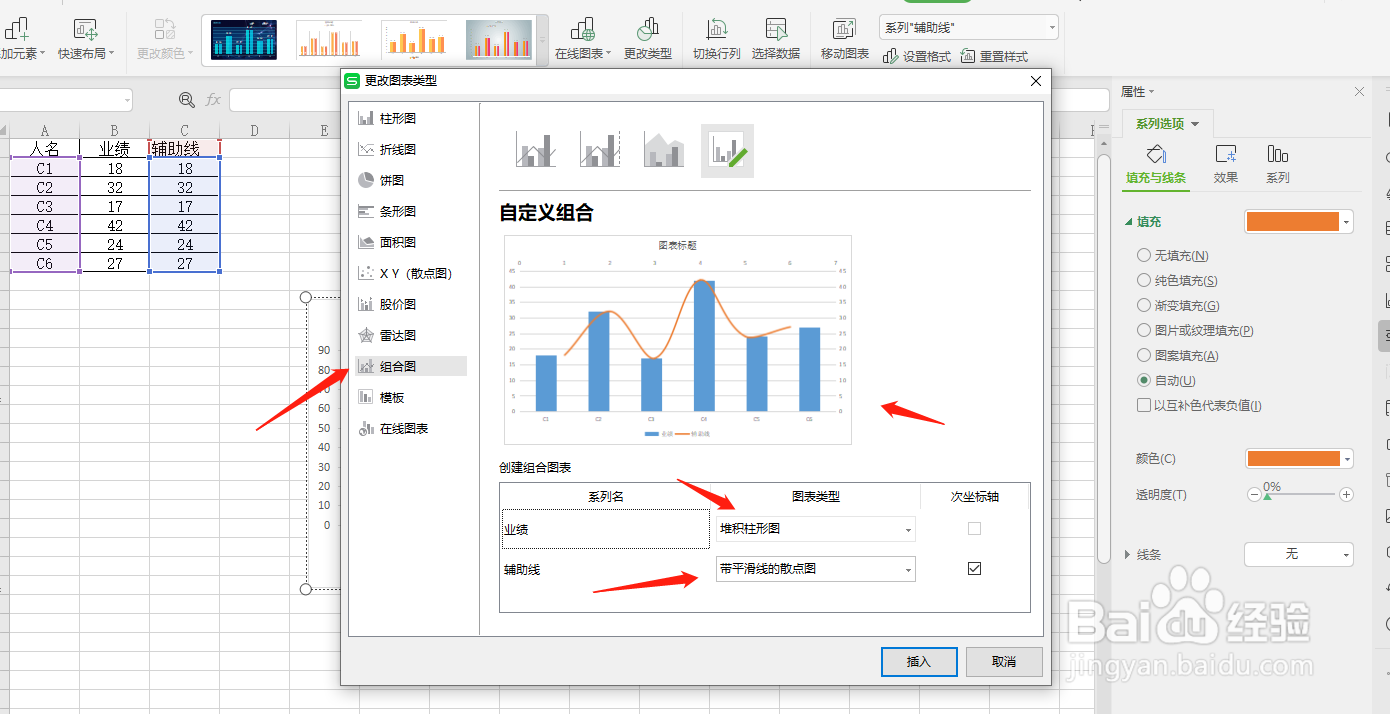
8、这样就做好一份双表合并。
