1、打开solidworks软件之后,我们打开零件
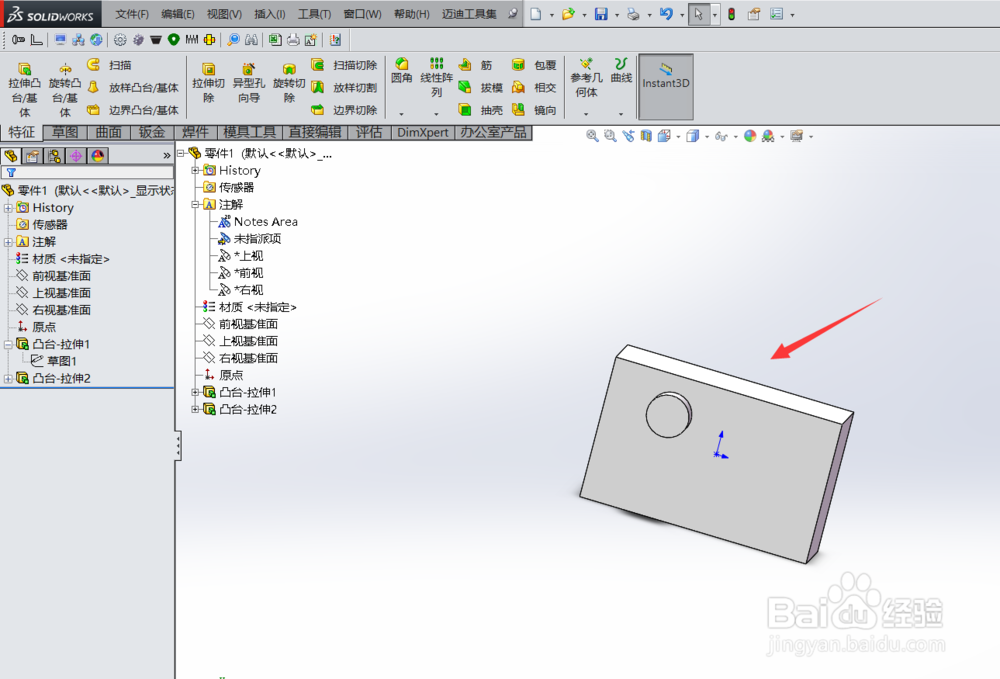
2、选择零件上的一个特征,在左侧的特征树找到对应的特征
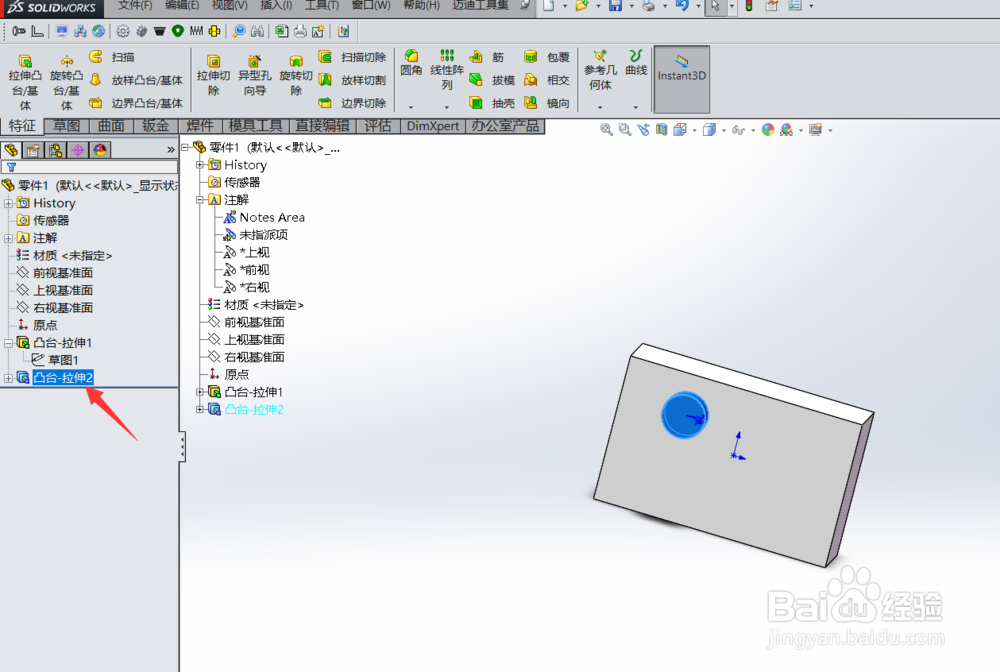
3、点击特征前面的加号,然后选择特征下面的草图
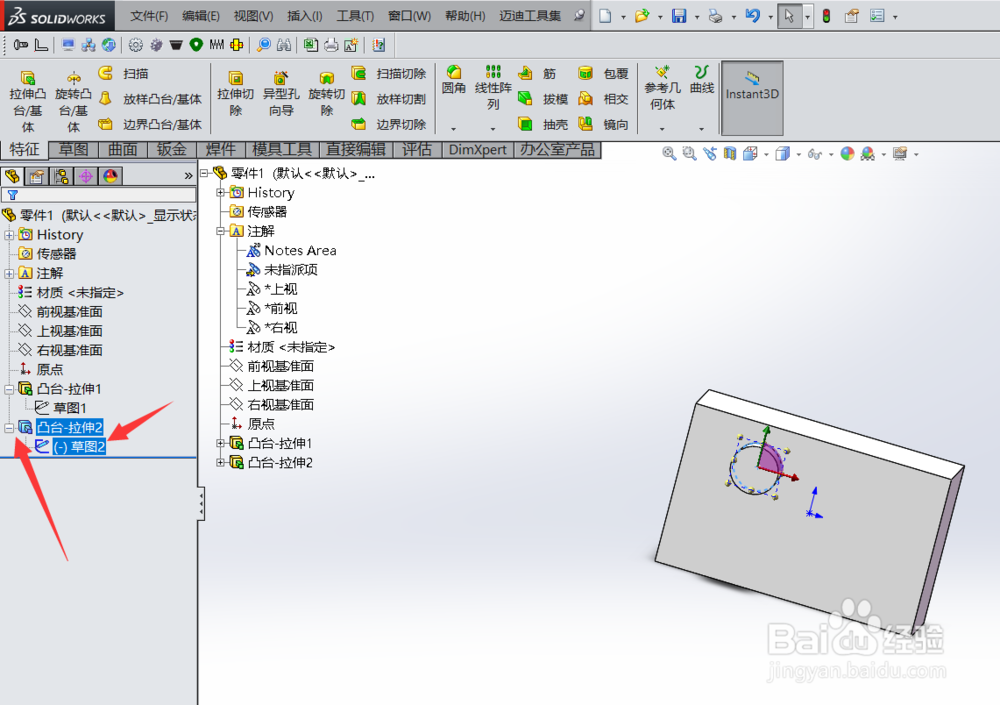
4、之后我们右击草图,找到编辑草图基准面
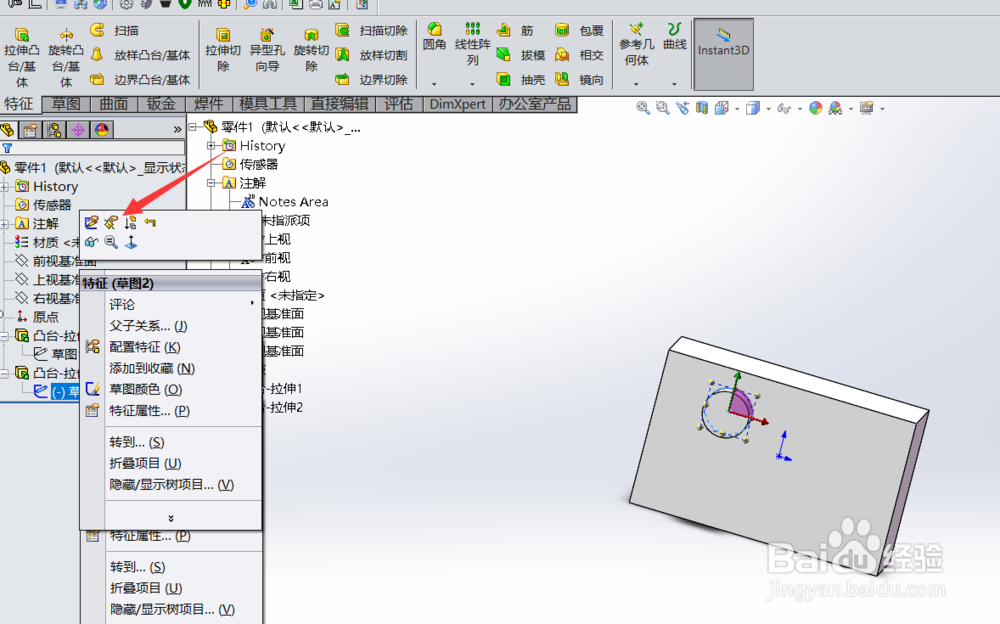
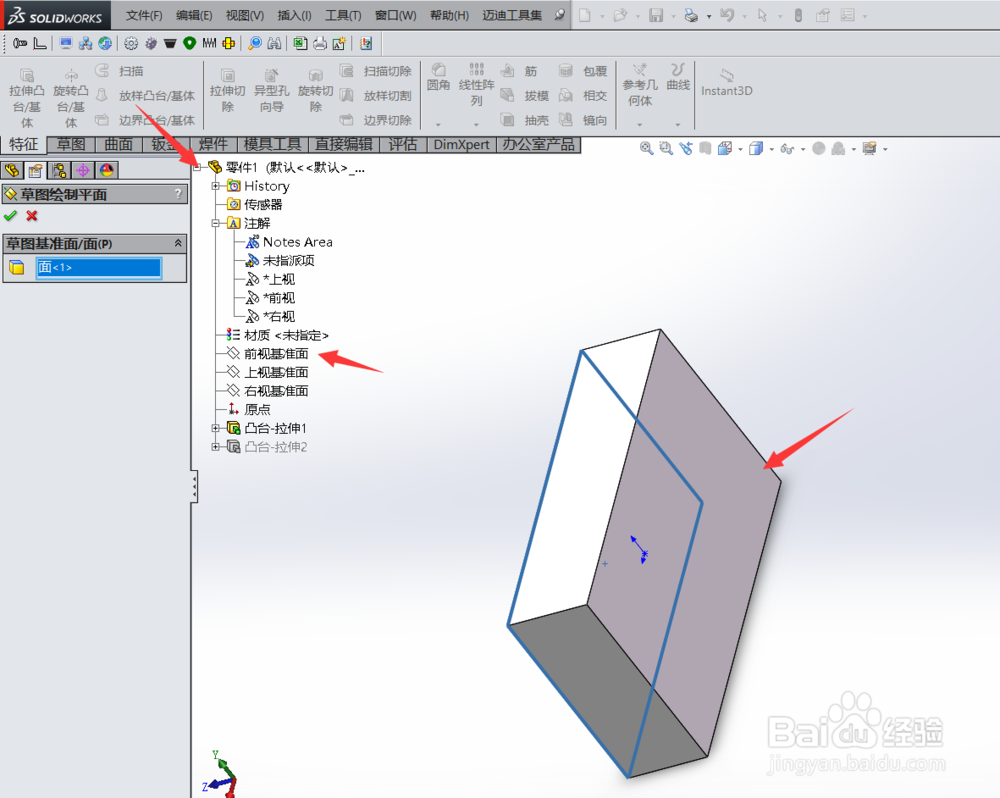
5、然后点击编辑草图基准面,选择合适的基准面,确定即可
1、1.打开solidworks软件之后,我们打开零件
2.选择零件上的一个特征,在左侧的特征树找到对应的特征
3.点击特征前面的加号,然后选择特征下面的草图
4.之后我们右击草图,找到编辑草图基准面
5.然后点击编辑草图基准面,选择合适的基准面,确定即可
打开solidworks软件之后,我们打开零件
2.
