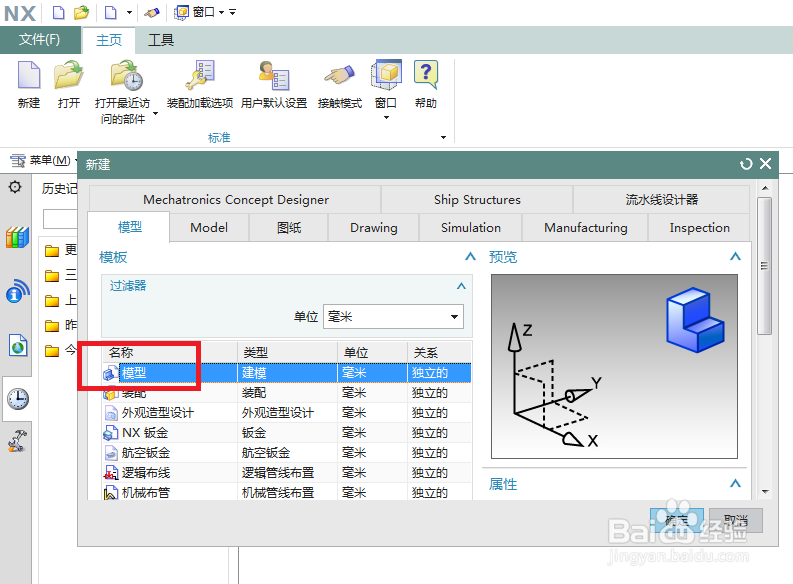
1、如下图所示,
打开UG10.0软件,
新建——模型——确定,完成一个空白模型的建立。
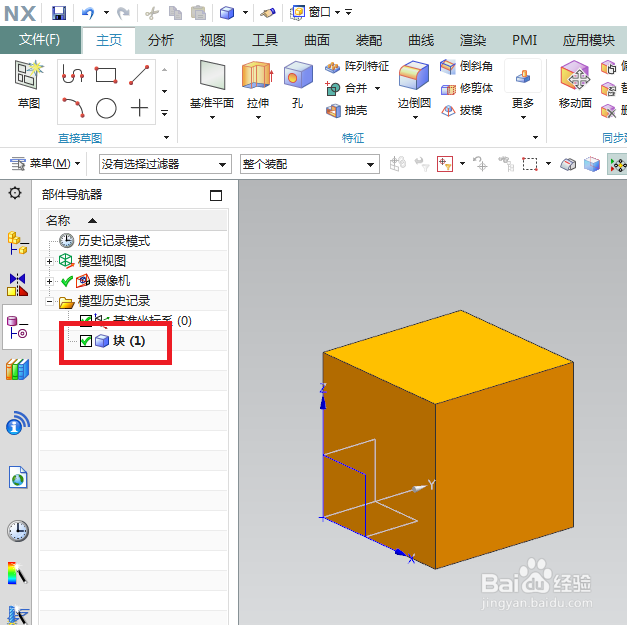
2、如下图所示,
菜单——插入——设计特征——长方体——100x100x100——确定。
完成一个正方体的创建。
3、如下图所示,
——编辑
————移动对象
——————选择正方体
————指定Y轴
——距离500,数量1,点击确定。

4、如下图所示,
——菜单
————插入
——————设计特征
————长方体
——指定点,(见正方体上的那个圆点)
————设置尺寸:100x30x30,
——布尔求和,点击确定。

5、如下图所示,
重复第4步操作,
在另一个正方体上创建长方体。
——菜单
————插入
——————设计特征
————长方体
——指定点,(见正方体上的那个圆点)
————设置尺寸:30x100x30,
——布尔求和,点击确定。

6、如下图所示,
点击工具栏中的拉伸图标,激活拉伸命令,
点击实体中的之前的正方体上表面,下图中的红色平面。

7、如下图所示,
进入草图,
激活矩形命令,
画两个矩形,
激活几何约束命令,将两个矩形约束成相等的,
激活快速尺寸命令,标注尺寸10、20,
点击完成,退出草图。

8、如下图所示,
设置拉伸高度30,
点击完成。

9、如下图所示,
选择材质、选择背景,
高级艺术外观,
渲染的效果就在下图。
