1、这个实例是在从网站上下载的一个公开的表格,要把这里关于朝阳区的定点医院筛选出来,那么应该怎么操作呢?
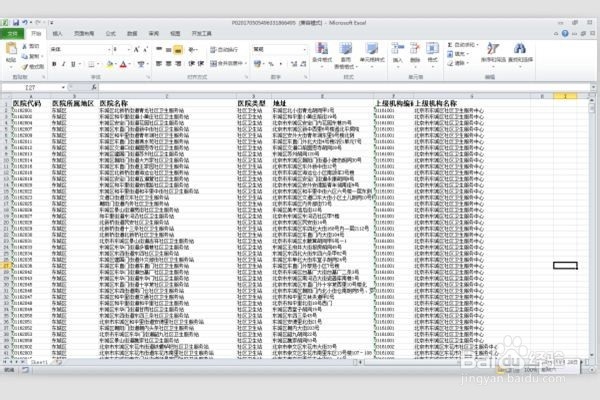
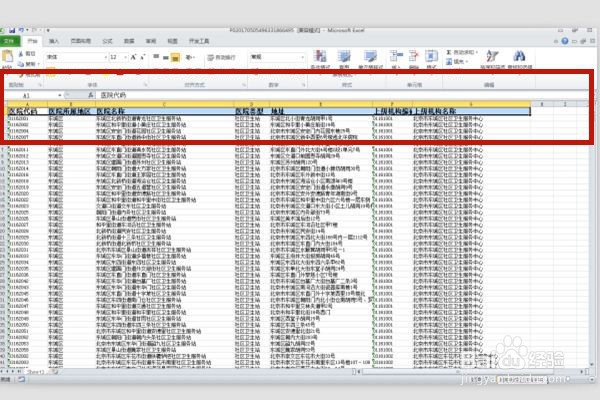
2、在打开的文档中,把第一行的名称行,全部用鼠标拖动后选中
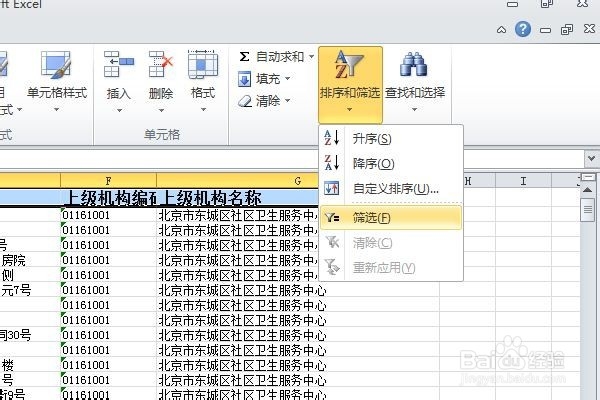
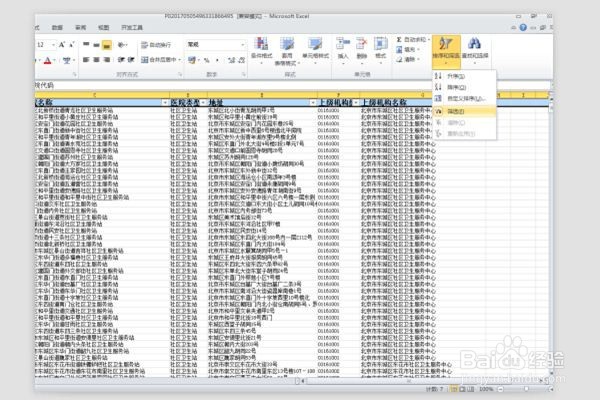
3、在【开始】菜单栏中找到【排序和筛选】,这个选项有下拉箭头,单击下拉箭头

4、在下拉选项中好到【筛选】,并单击【筛选】
5、此时,第一行中每一个文本框的后面都有下拉箭头。这正是我们想要的。
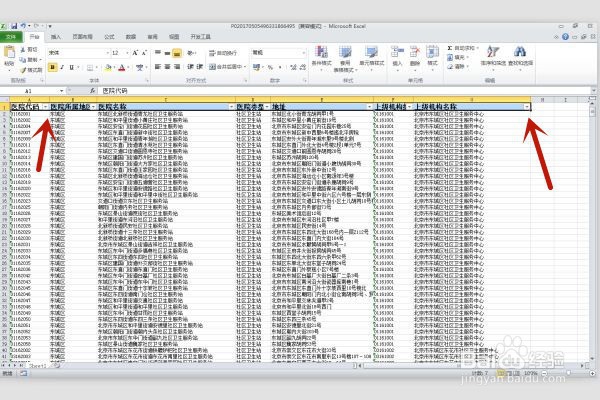
6、在【医院所属地区】的后面箭头单击一下,会出现所有【区】的名称,通过反选,清除所有,只保留【朝阳区】

7、单击确定以后,所有朝阳区的记录就都被筛选出来了。

1、怎样去除筛选呢?
方法就是选中第一行的单元格,然后在【排序和筛选】中单击【筛选】,表格恢复原状啦。
2、总结
怎样在excel中添加筛选功能,方法很简单
1.把文件打开,选中要筛选的文本框
2.在【排序和筛选】中单击【筛选】
3.就可以按照想要的条件筛选出结果了
4.重复步骤步骤2就可以去掉筛选