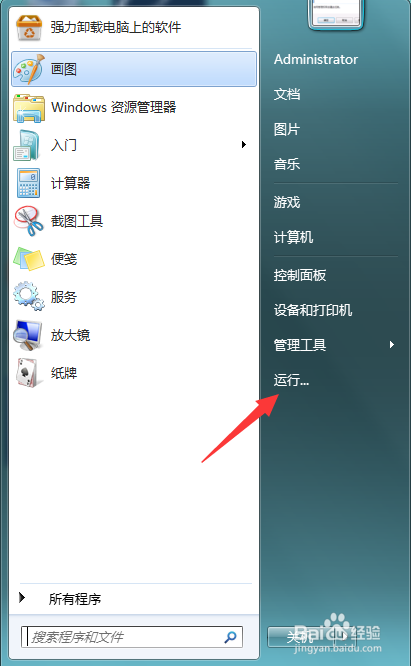
1、打开电脑左下角开始菜单, 找到运行选项,点击打开
2、在弹出的运行对话框里输入【regedit】,点击确定打开注册表编辑器

3、进入注册表编辑器进入【HKEY_CURRENT_USER\Software\Classes\.html】项下
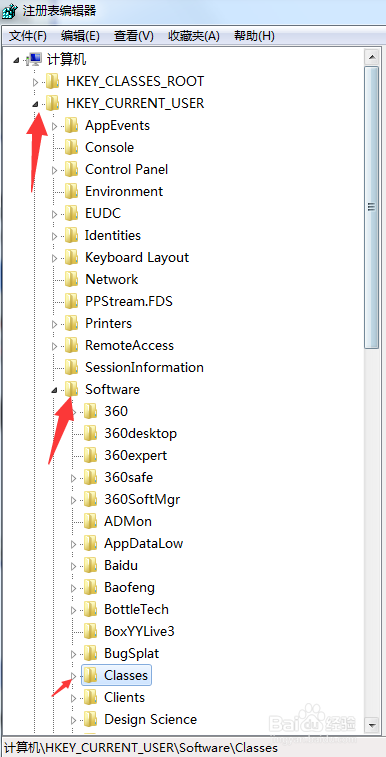
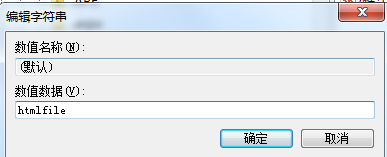
4、然后在右方我们可以看到一个默认数据,其值被浏览器更改为了其表示。

5、右键点击默认值,选择更改数据,将其值更改为【htmlfile】,点击确定,重启office即可。
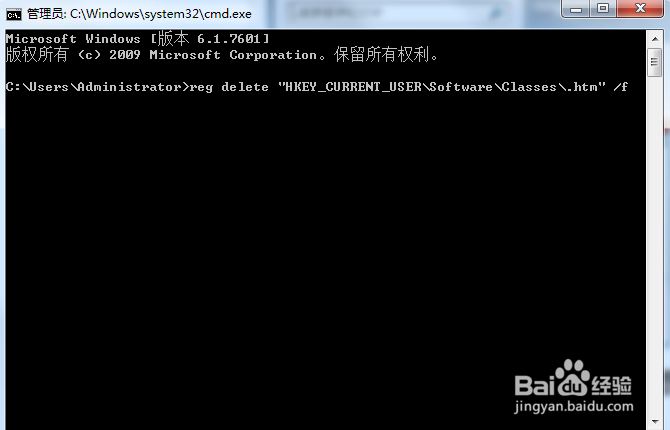
1、上述方法如果更改无效后,打开运行输入CMD进入,命令行界面
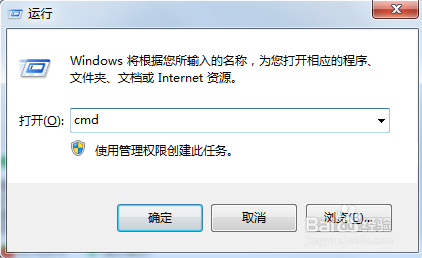
2、然后在命令行输入【reg delete "HKEY_CURRENT_USER\Software\Classes\.htm" /f】
名,点击确定删除错误的项,问题解决