Windows Server 2008R2服务器IIS安装步骤

时间:2026-02-15 21:24:48

1、打开服务器管理器,角色,添加角色,然后点击下一步

Windows Server 2008R2服务器IIS安装步骤

Windows Server 2008R2服务器IIS安装步骤

2、然后选择“Web 服务器(IIS)”,点击下一步

Windows Server 2008R2服务器IIS安装步骤

3、添加ASP.NET 、.NET 扩展性、CGI、ISAPI 扩展、ISAPI 筛选器,去掉 目录浏览(因为大多数网站用不到。)

如果需要用到asp则勾选asp,如果需要用shtm需要开启在服务器端的包含文件。

安装sqlserver一定要勾选 asp.net.。net扩展性。

需要运行php则要安装cgi

一般建议全选。

Windows Server 2008R2服务器IIS安装步骤

4、点击安装,开始安装

Windows Server 2008R2服务器IIS安装步骤

Windows Server 2008R2服务器IIS安装步骤

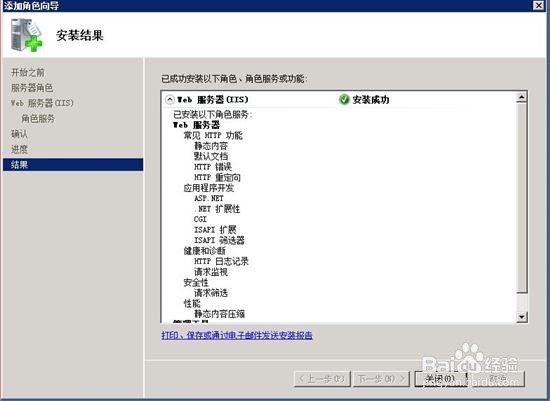
5、等待安装完成,点击关闭

Windows Server 2008R2服务器IIS安装步骤

6、在浏览器中输入127.0.0.1,即可打开IIS默认页面。此时IIS安装已完成

Windows Server 2008R2服务器IIS安装步骤

© 2026 长短途
信息来自网络 所有数据仅供参考
有疑问请联系站长 site.kefu@gmail.com