1、为了阐明问题的需要驾泥,小编制作了如图所示的Excel数据,如图:

2、我们的任务是将前三列单元格中的内容合付八并到第四列中,对此我们可以使用“&”符来实现字符串的连接操作,在总述下方单元格中输入公式“=A2&"于"&B2&"从事"&C2&"工作"”并按回车即可得结果。

3、然后拖动公式所在单元格右下角的“句柄”向下,即可以相对引著肺斤用的方式填充其余单元格。


1、为了讲解的需要,小编特制作如图所示的数据内容:

2、首先选中A列数据区域,点击“数据”功能区中的“分列”按钮。
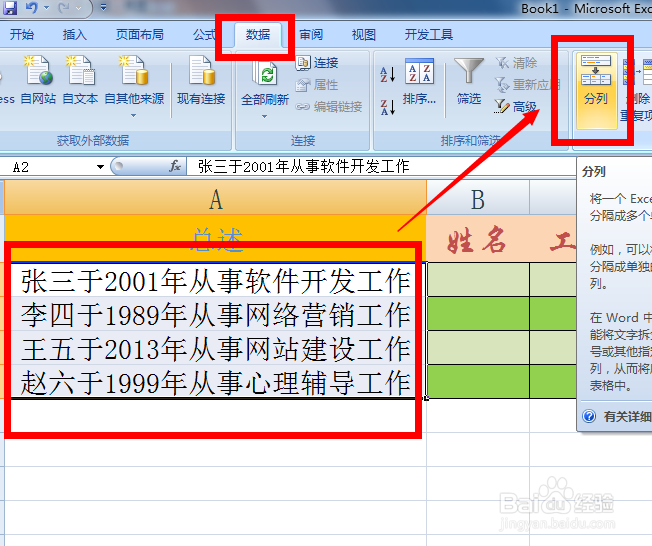
3、在打开的窗口中勾选“固定宽度”项,点击“下一步”按钮。

4、接着利用鼠标来标记分割文本的位置。

5、然后用鼠标选中某一列数据,并从四个选项中勾选其一来进行设置。

6、点击“数据区域”右侧的“设置区域”按钮,选中要放置数据的区域。


7、最后点击“完成”按钮即可将数据分列填充单元格。

