1、在Windows10系统桌面,右键点击桌面底部的任务栏空白位置,然后在弹出菜单中选择“任务管理器”菜单项。

2、在打开的任务管理器窗口中,点击“详细 信息”标签

3、这时珠五可以看到每个进程的PID数据,找到我们想要关闭的进程,然后袭率慎记录其PID数据

4、接下来右键点击桌面左下角的开始按钮,在弹出菜单中选择“命令提示符(管理员)”菜单项。

5、这时可以打开命令提示符窗口,在这里输入命令tskill PID号,比如tskill 5884,然后按下回车键
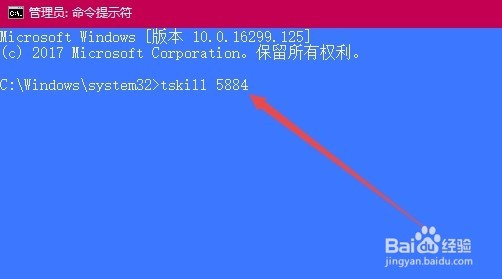
6、这时任务运行完成,可以看到任务管理器中该进程已被关够段闭了。
