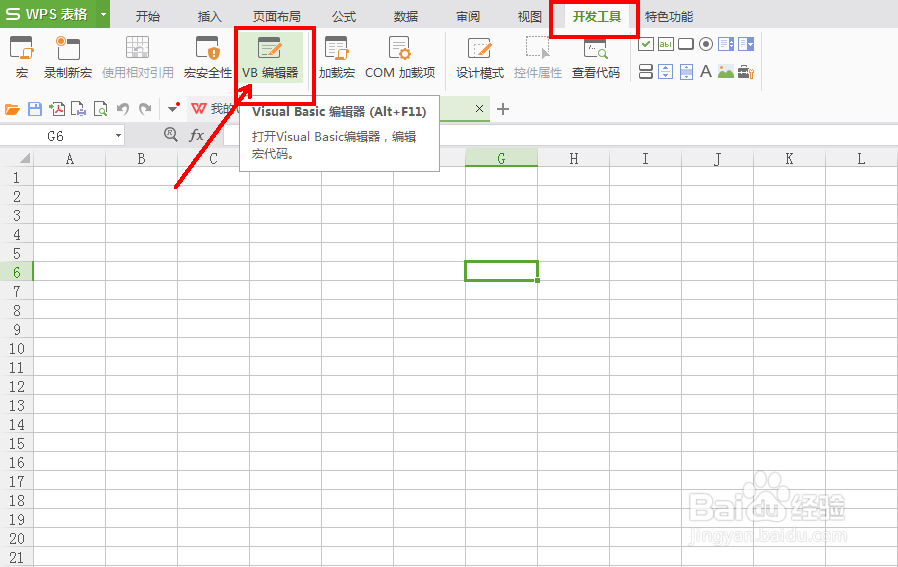
1、首先,工具步骤“开发工具——VB编辑器”,打开WPS/Excel表格里的VB编辑器。
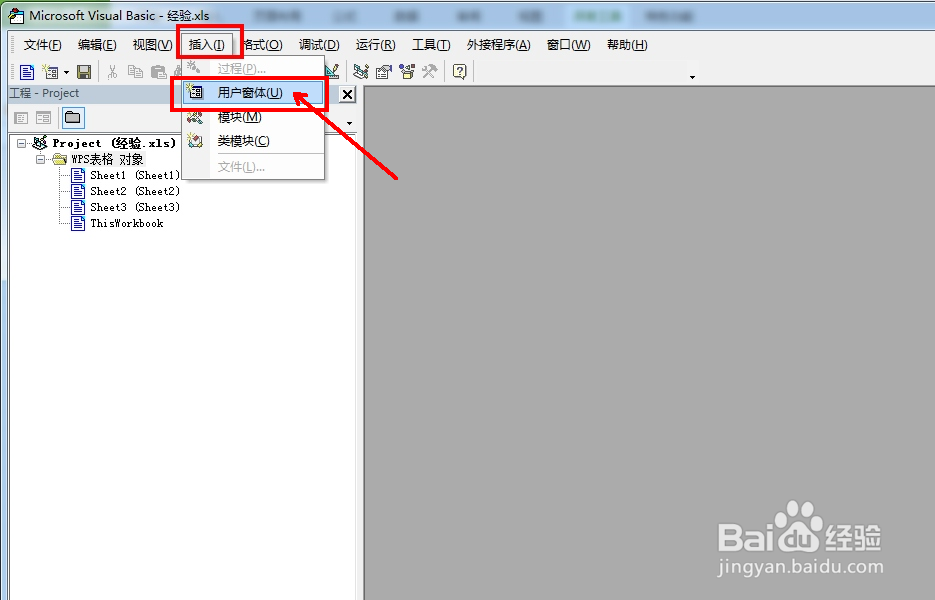
2、进入WPS/Excel表格里的VB编辑器,依次选择“插入——用户窗体”,插入一个用户窗体。

3、然后,新建一个文字框和一个命令按钮,这里,文字框和命令按钮的名称选择默认,你也可以根据实际需要进行修改。

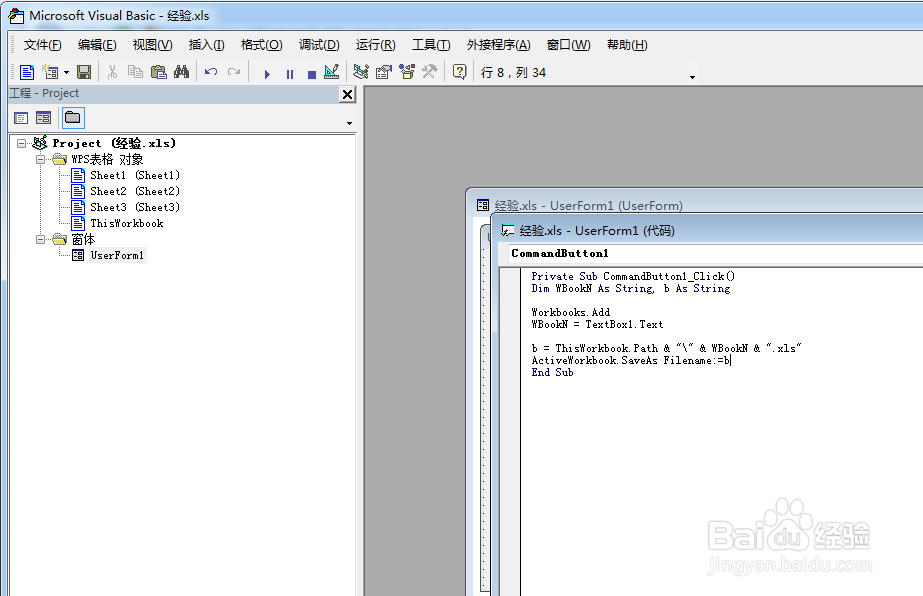
4、接下来,用鼠标左键双击命令按钮,进入UserForm1用户窗体的代码编辑器。

5、在
Private Sub CommandButton1_Click()
和
End Sub
之间,添加下列代码
Dim WBookN As String, b As String
Workbooks.Add
WBookN = TextBox1.Text
b = ThisWorkbook.Path & "\" & WBookN & ".xls"
ActiveWorkbook.SaveAs Filename:=b
6、关闭UserForm1用户窗体的代码编辑器,依次选择“运行——运行子过程/用户窗体”。


7、运行了用户窗体后,我想要创建一个名称为“2016”的工作薄。在文字框输入“2016”,点击命令按钮,生成名称为“2016”的工作薄。

