1、 打开WPS2019软件,鼠标左键单击菜单【新建】,绘制出表格,如下图所示。

2、 接着,在文档中,在表格中输入数据,如下图所示。

3、 然后,在表格中的单元格,鼠标左键单击颜色填充按钮,如下图所示。

4、 接着,鼠标左键选择单元格,使用填充工具给单元个填充背景颜色,如下图所示。

5、 然后,鼠标左键单击【添加形状】按钮,如下图所示。
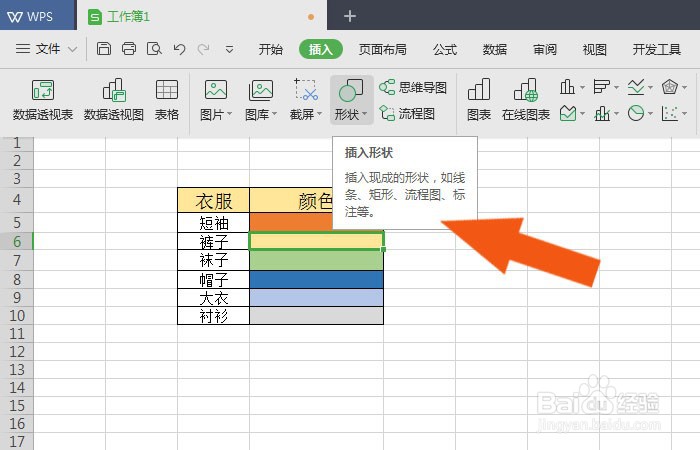
6、 接着,在形状列表中,选择椭圆标注图形,如下图所示。

7、 然后,在表格中,绘制出椭圆标注图形,并调整图形的大小,如下图所示。

8、 最后,在表格中,选择椭圆标注图形,并输入文字,表示标注的内容,如下图所示。通过这样的操作和步骤,就学会在WPS2019软件中使用椭圆标注图形了。
