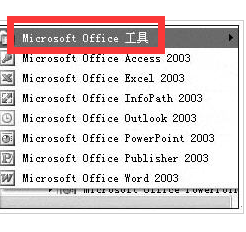
1、第一步:首先,小可爱们先安装组件,点“开始→程序”,在 Office 软件的工具里点“ Microsoft Office Document Imaging” 即可安装运行

2、第二步:接下来,小可爱们打开软件,把需要识别的图片粘贴进去;点击“文件”菜单中的“打印”,在安装Microsoft Office Document Imaging组件后,系统会自动安装一个名为“Microsoft Office Document Imaging Writer”的打印机
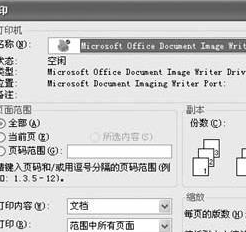
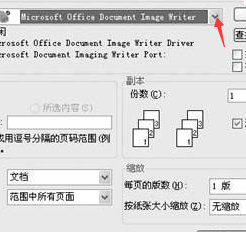
3、第三步:然后,小可爱们在“打印机”下拉列表框中选择“Microsoft Office Document Imaging Writer”打印机,其他选项无须额外设置,点击“确定”按钮后,设定好文件输出的路径及文件名
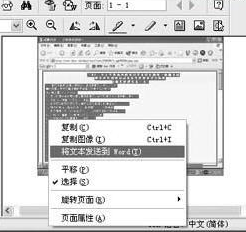
4、第四步:最后,小可爱们打开刚才保存的MDI类型文件,根据需要用鼠标选择文字内容,然后单击鼠标右键,在弹出的快捷 菜单中选择“将文本发送到Word”
1、1.安装组件
2.粘贴图片
3.选择打印机
4.保存文本