1、首先,打开Word 2016,新建一个文档
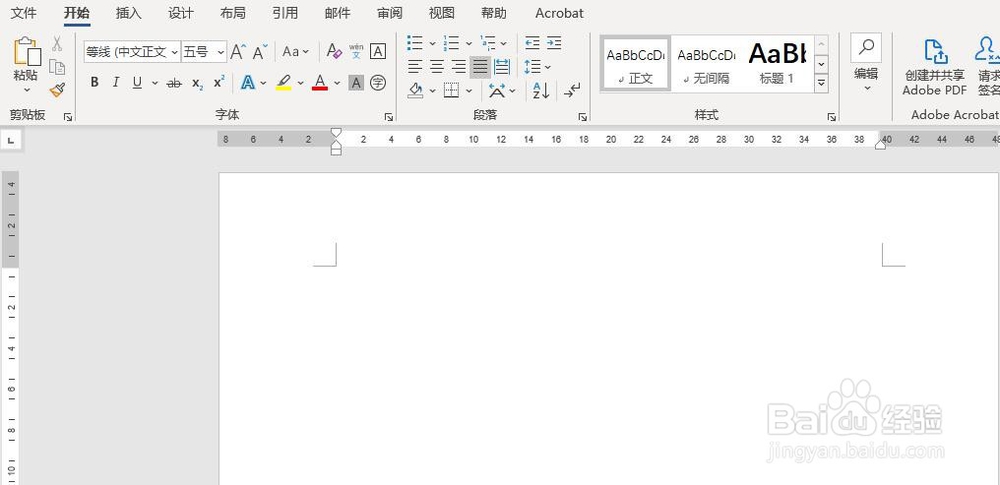
2、其次,在新建的文档中输入文本,选择需要插入尾注的位置
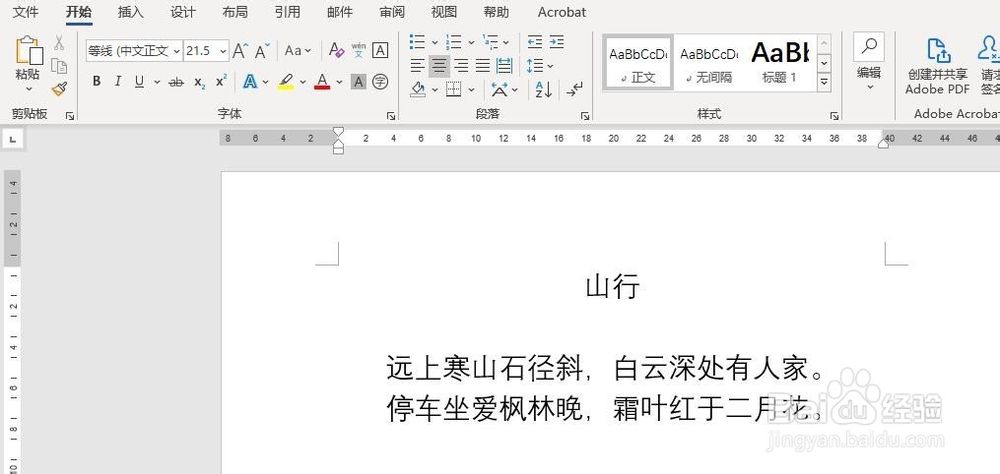

3、之后,点击菜单栏中的“引用”按钮

4、再之后,点击“引用”中的“插入尾注”按钮

5、最后,在文档末尾出现尾注编辑区,在编辑区输入尾注内容即可,效果如图所示


1、打开Word 2016,新建一个空白文档
2、在文档中输入文本,定位光标到插入尾注的位置
3、点击菜单栏中的“引用”按钮
4、点击“引用”中的“插入尾注”按钮
5、在尾注编辑区输入尾注内容即可
1、首先,打开Word 2016,新建一个文档
2、其次,在新建的文档中输入文本,选择需要插入尾注的位置
3、之后,点击菜单栏中的“引用”按钮
4、再之后,点击“引用”中的“插入尾注”按钮
5、最后,在文档末尾出现尾注编辑区,在编辑区输入尾注内容即可,效果如图所示
1、打开Word 2016,新建一个空白文档
2、在文档中输入文本,定位光标到插入尾注的位置
3、点击菜单栏中的“引用”按钮
4、点击“引用”中的“插入尾注”按钮
5、在尾注编辑区输入尾注内容即可