ubuntu17.10设置应用开机启动的两种方式

时间:2026-02-14 08:30:45

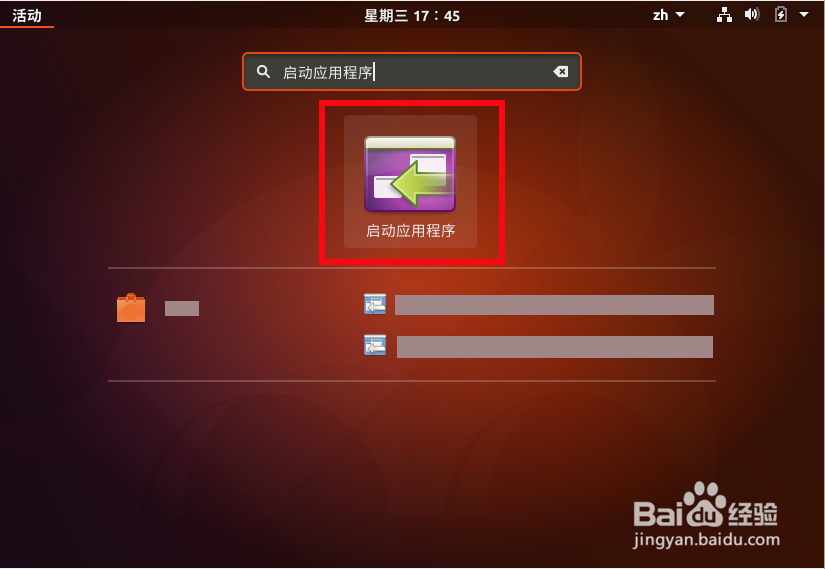
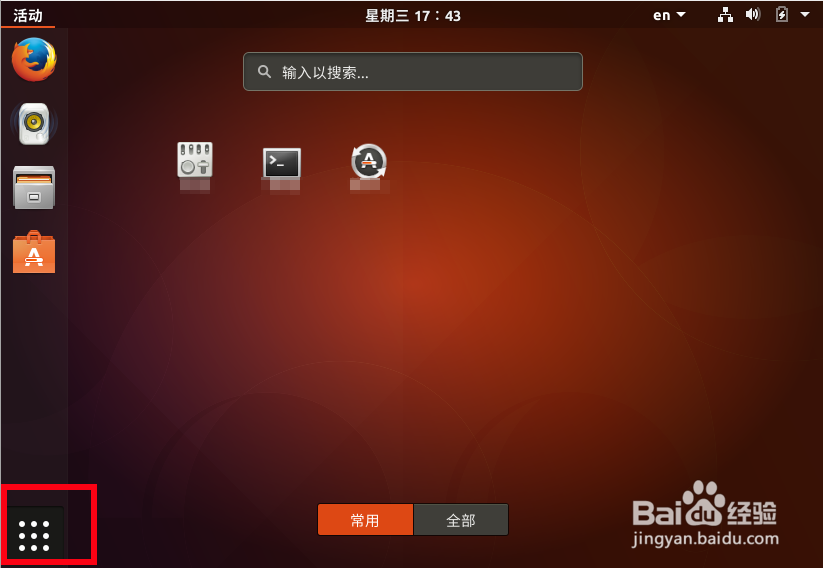
1、点击左边dock底部的菜单按钮,打开应用菜单。伟肺召
ubuntu17.10设置应用开机启动的两种方式

2、在其中搜索找到“启动应用程序”。

ubuntu17.10设置应用开机启动的两种方式

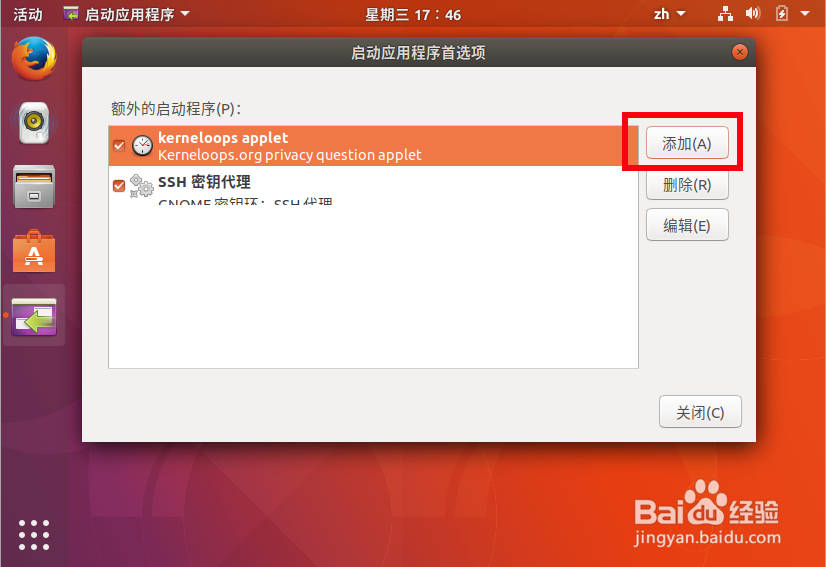
3、弹出的窗口点击右边的“添加”。

ubuntu17.10设置应用开机启动的两种方式

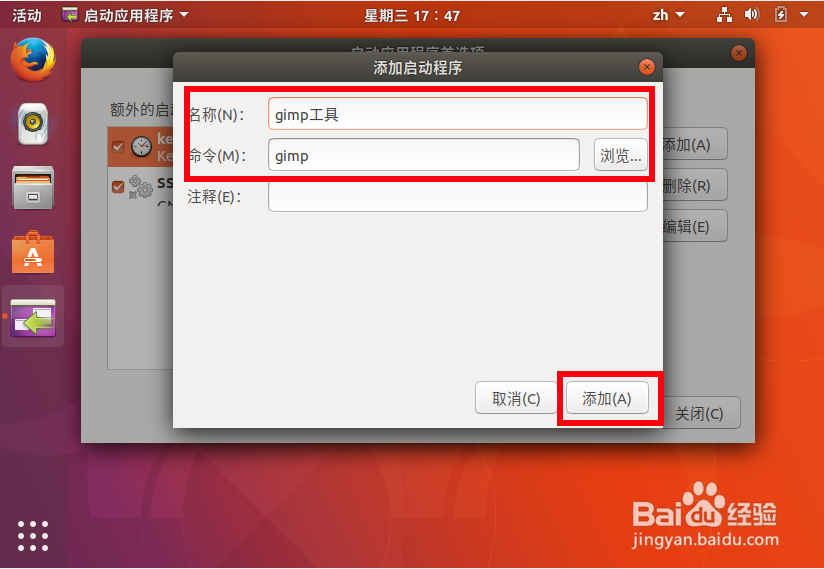
4、填写名称打开应用的命令,然后点选“添加”。

ubuntu17.10设置应用开机启动的两种方式

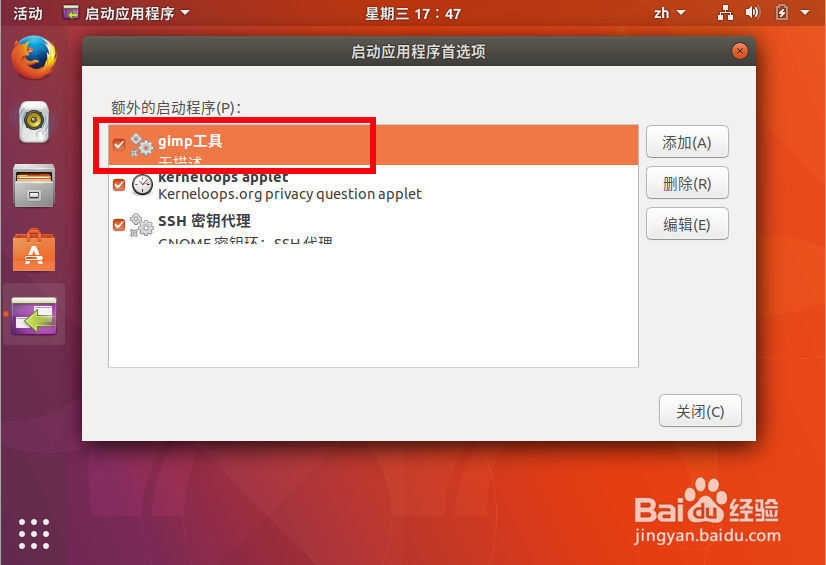
5、这样我们就添加了一个应用的开机启动。

ubuntu17.10设置应用开机启动的两种方式

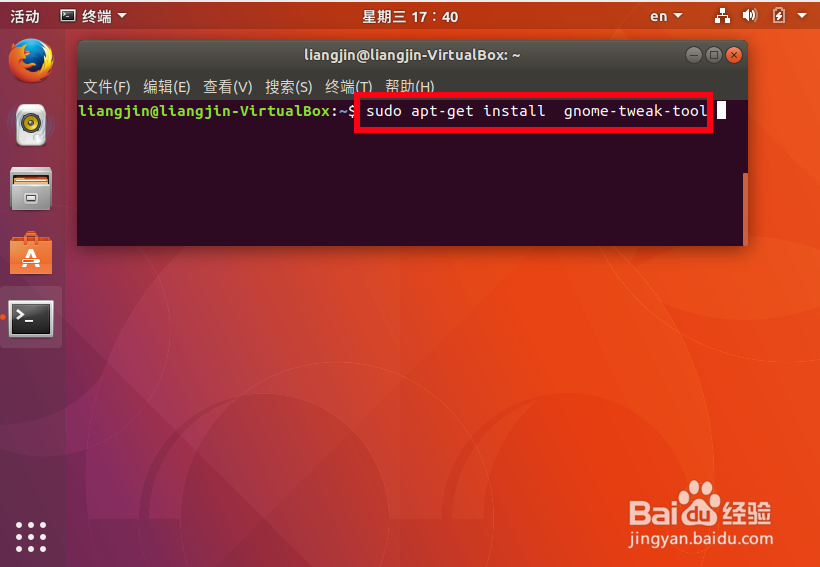
6、还有一种方式,我们驾民可以安装信趣gnome-tweak-tool工具。

sudo   apt-get  install  gnome-tweak-tool
ubuntu17.10设置应用开机启动的两种方式

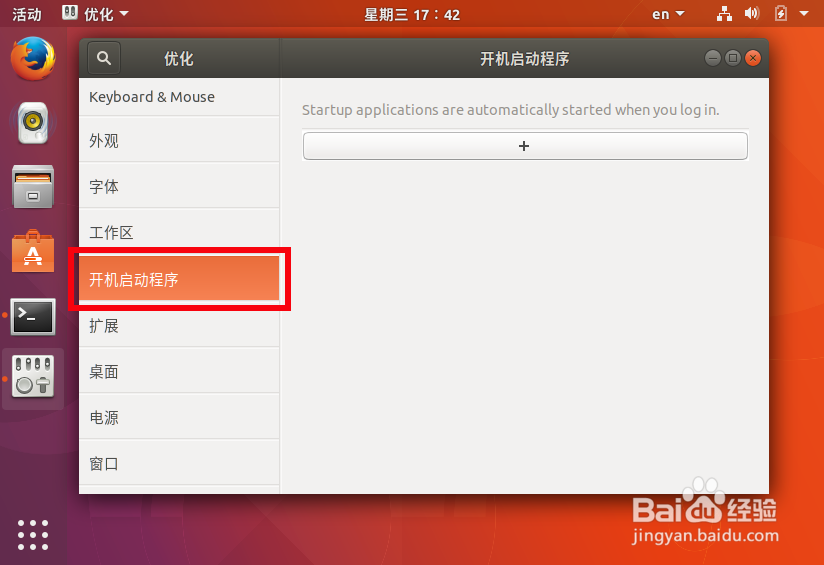
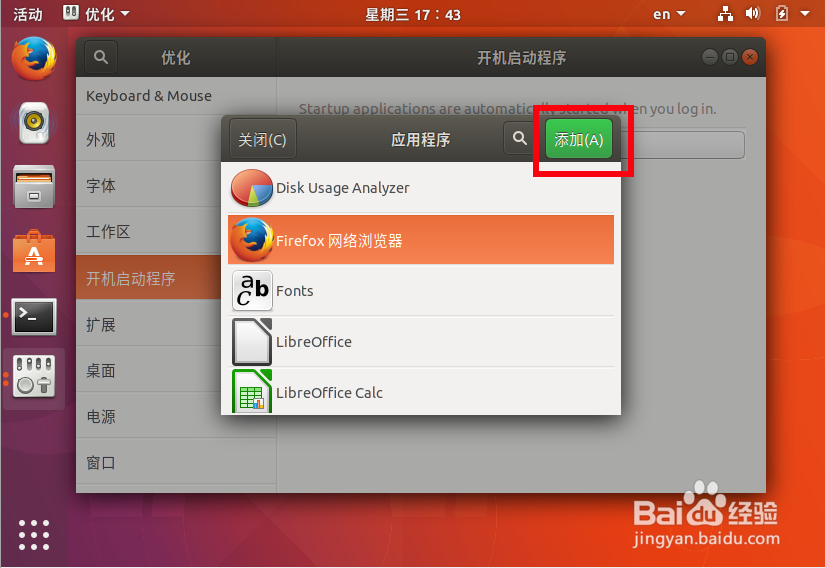
7、打开后我们在左边的找到“开机启动程序”选项。

ubuntu17.10设置应用开机启动的两种方式

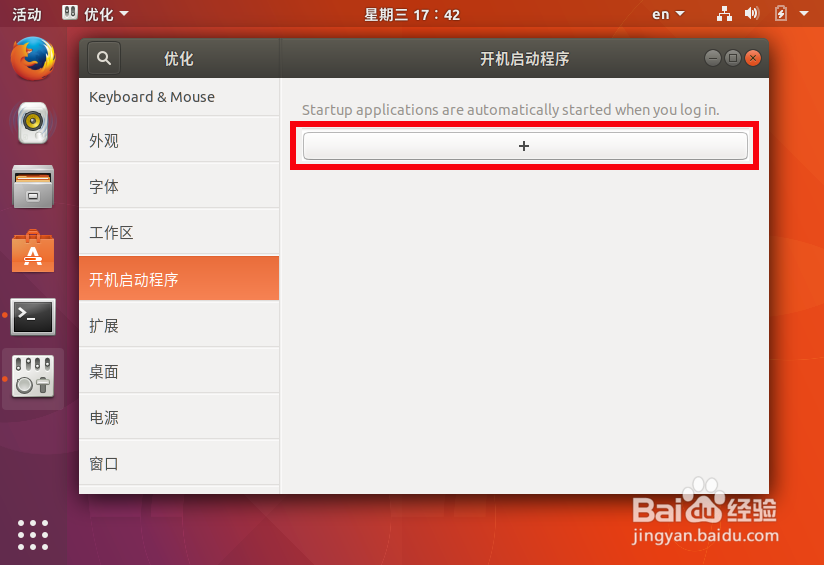
8、在右边点选“+”加号。

ubuntu17.10设置应用开机启动的两种方式

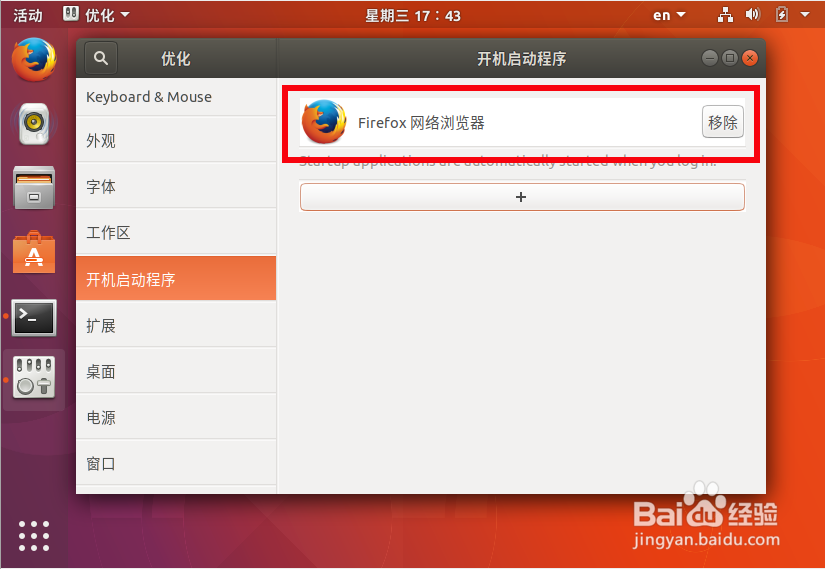
9、在弹出的菜单中找到需要启用的应用进行“添加”,就完成应用的开机启动设置。
ubuntu17.10设置应用开机启动的两种方式

ubuntu17.10设置应用开机启动的两种方式

© 2026 长短途
信息来自网络 所有数据仅供参考
有疑问请联系站长 site.kefu@gmail.com