怎样在CAD中建立新的标注样式

时间:2026-02-12 19:49:31

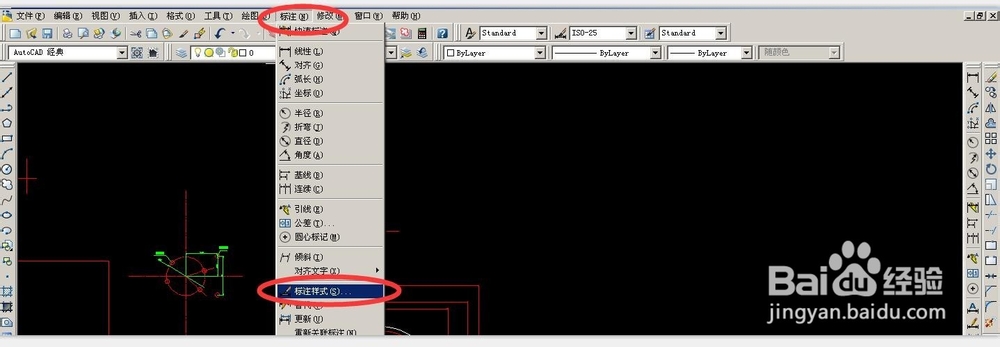
1、打开CAD软件,然后找到“标注”按钮点击,找到“标注样式”打开
怎样在CAD中建立新的标注样式

2、也可以在左侧快键键栏中找到“标注样式”,打开

怎样在CAD中建立新的标注样式

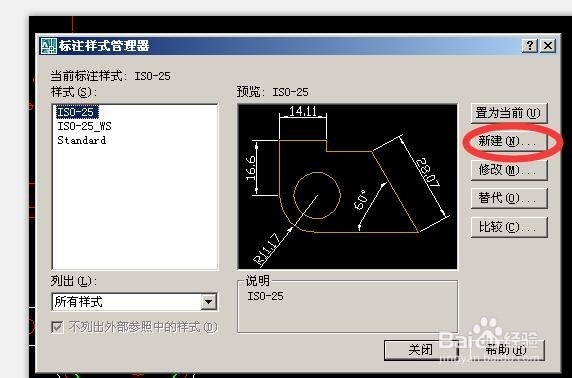
3、当“标注样式”点击打开后,会跳出一个页面,然后点击“脂择新温总建”材迅物
怎样在CAD中建立新的标注样式

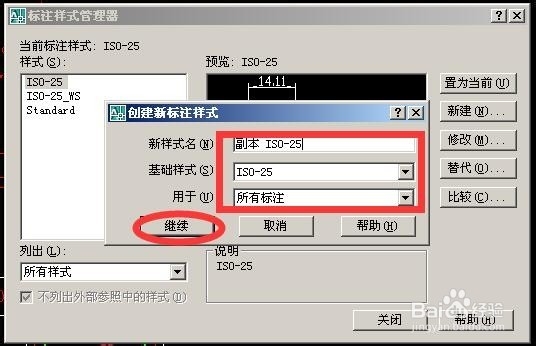
1、这时,会出现一个小“创建新标注样式”的页面,将新建的标注样式起一个名字,修改“基础样式”和“用于”这两项后,点击“继续”
怎样在CAD中建立新的标注样式

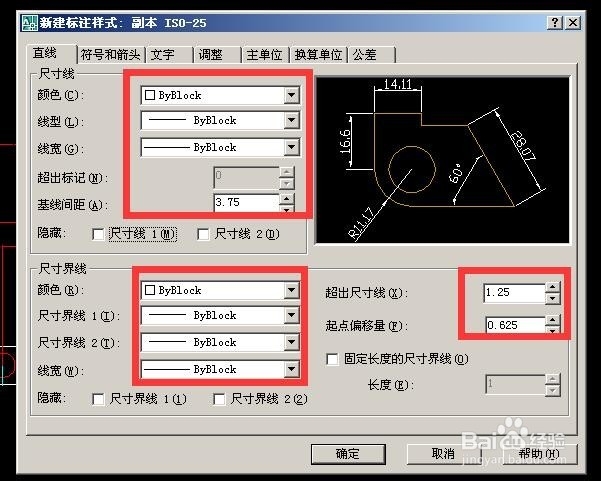
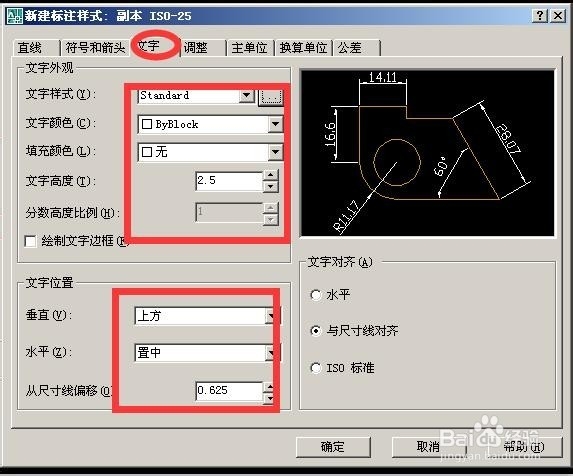
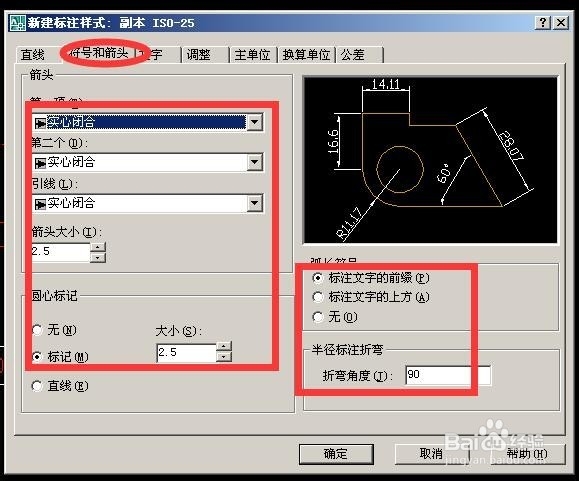
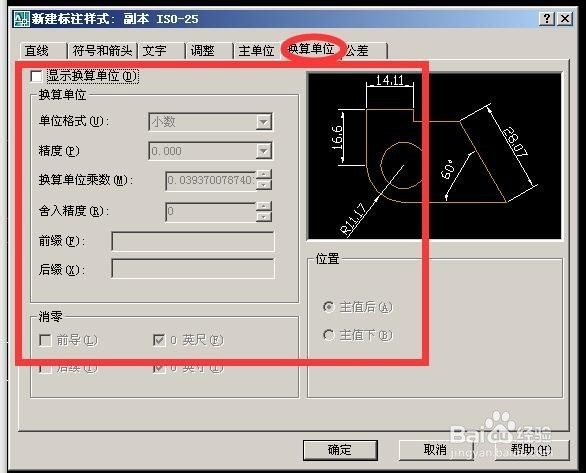
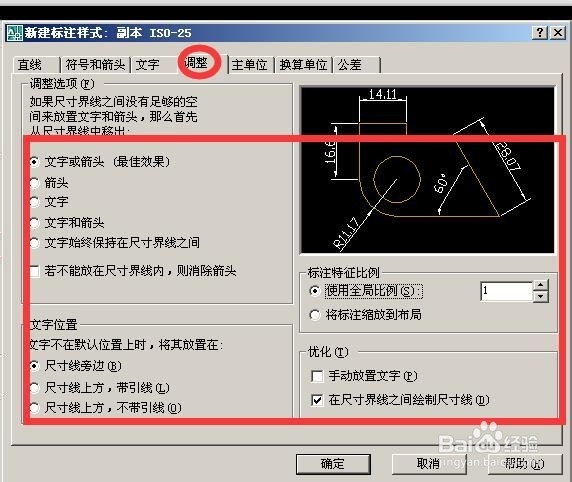
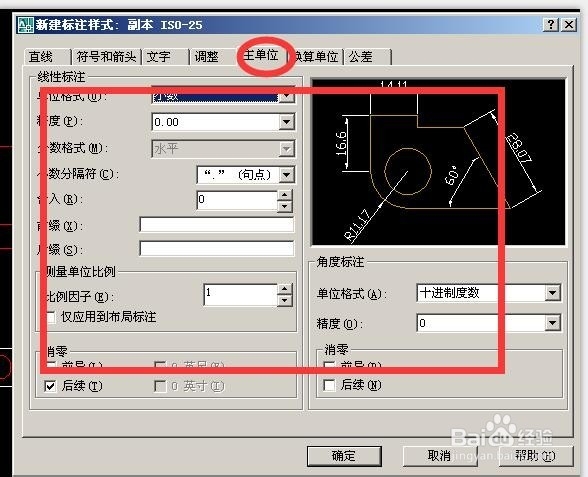
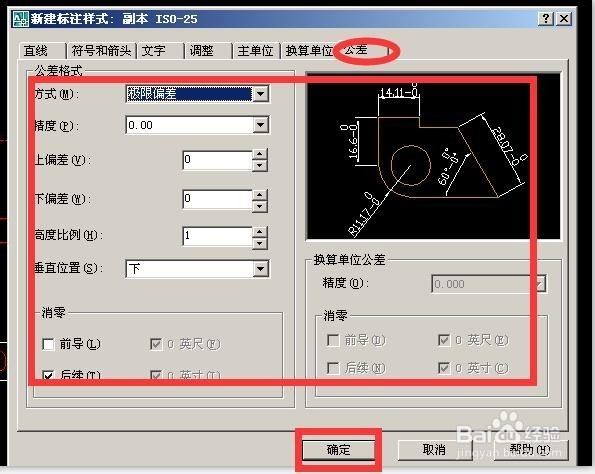
1、这时,出现一个页面,修改上面的基础数据,将数据改成自己所需要的数据

怎样在CAD中建立新的标注样式

怎样在CAD中建立新的标注样式

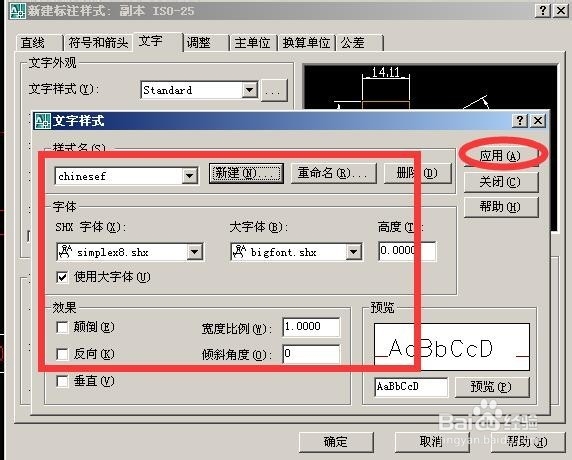
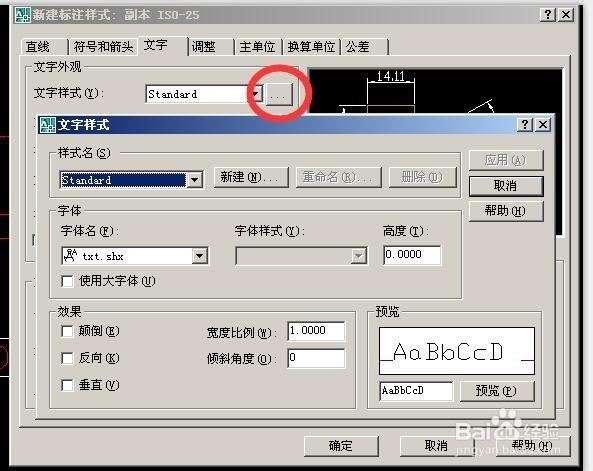
2、然后依次点击页面中小的蓝框,依次修改数据

怎样在CAD中建立新的标注样式

怎样在CAD中建立新的标注样式

怎样在CAD中建立新的标注样式

怎样在CAD中建立新的标注样式

怎样在CAD中建立新的标注样式

怎样在CAD中建立新的标注样式

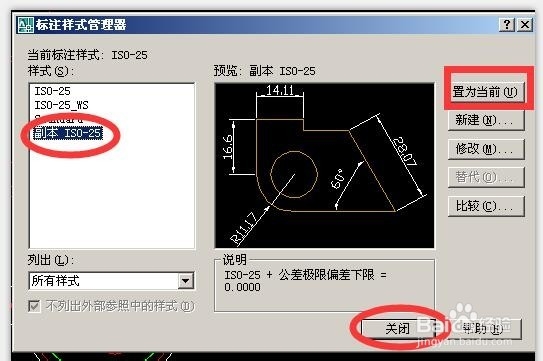
3、修改完所有的数据后,点击确定,然后会返回最初的页面,点击“置为当前”后点击关闭
怎样在CAD中建立新的标注样式

怎样在CAD中建立新的标注样式

1、这时,就可以看到CAD标题栏上显示的就是自己新建的标注了

怎样在CAD中建立新的标注样式

© 2026 长短途
信息来自网络 所有数据仅供参考
有疑问请联系站长 site.kefu@gmail.com