1、启动软件,新建文件
首先启动CorelDRAW软件,新建一个文件,绘制一个圆形

2、设置填充色轮廓色
按住CTRL键可以绘制正圆,然后加粗轮廓为2mm,设置轮廓颜色为浅色,填充色为白色

3、复制多层
选中圆形,向内侧等比缩小一个,然后将轮廓更改为1mm,再次缩小复制多个

4、向右侧复制多个
将这些圆形全部选中,向右侧移动,按住SHIFT键然后不要松开鼠标,点击鼠标右键复制,再CTRL+D再制
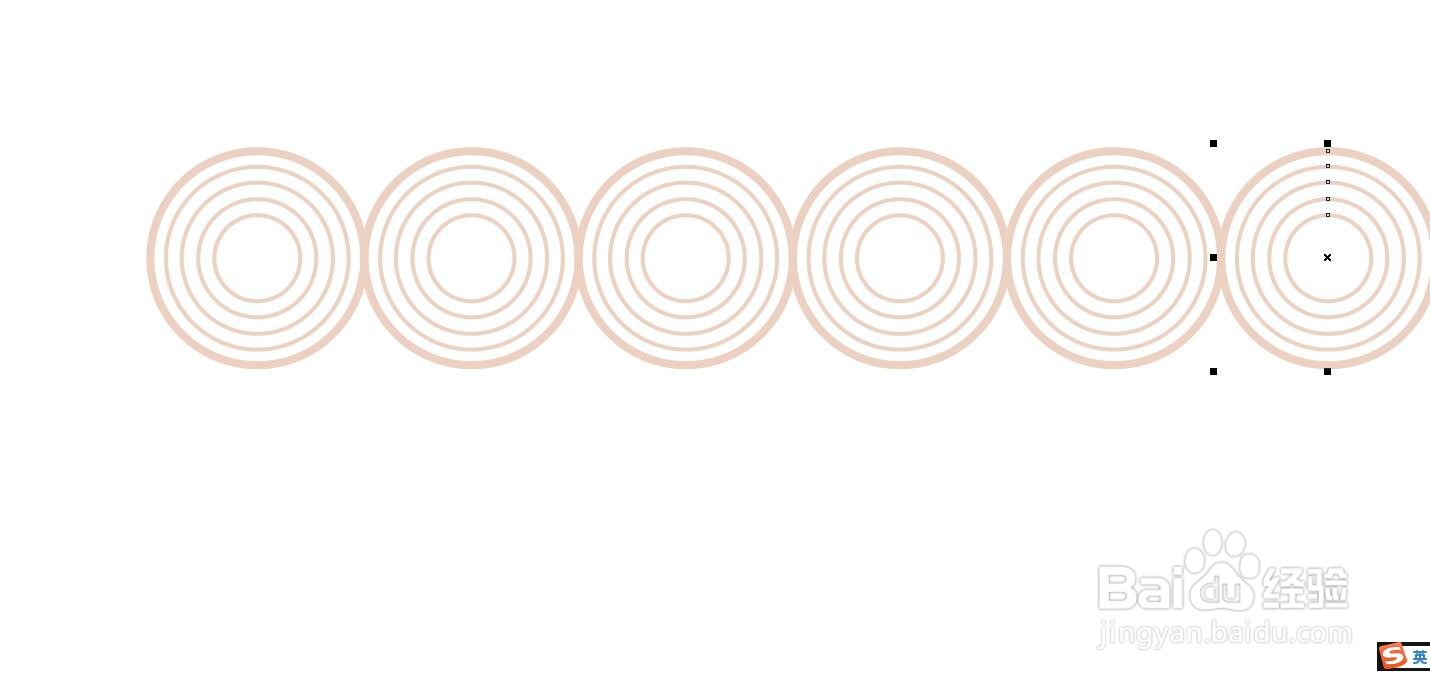
5、向下复制多个
全部选中这一行,然后向下侧移动,稍微偏移一点位置,放在两个圆的中间,按右键复制,再制多个

6、图框剪裁
将所有图形选中群组,绘制一个和页面等大的矩形,然后将图形放置到矩形框中,选择效果——图框精确剪裁

7、设置透明度
进入矩形框编辑,将图形全部选中,如果太多,我们可以转化为位图,然后点击透明度工具,设置一个透明度

