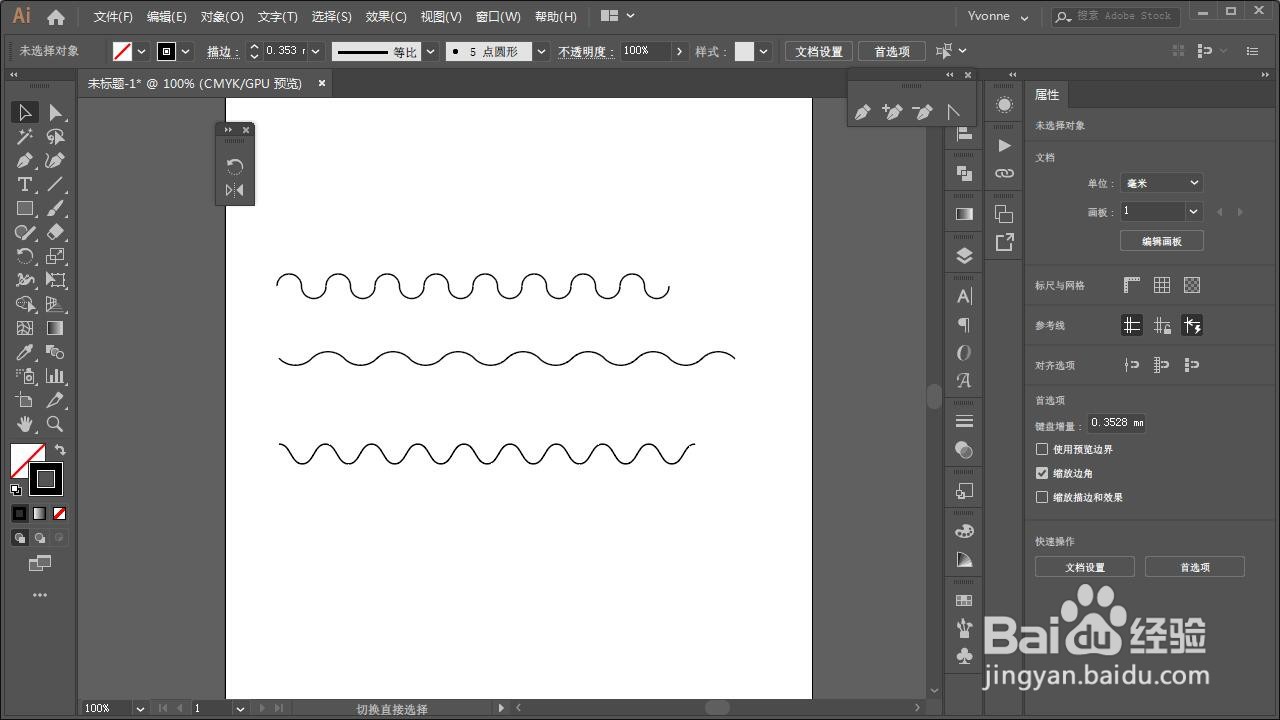
illustrator如何绘制波浪线

时间:2026-02-16 02:29:03

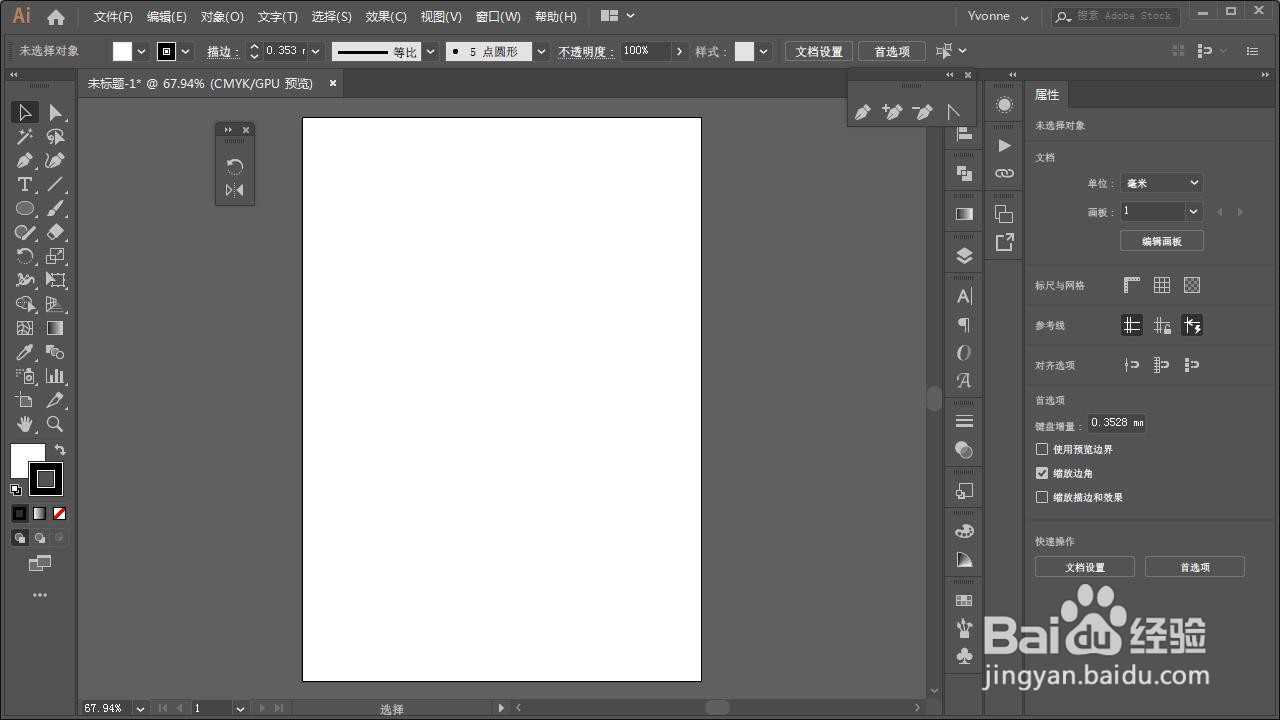
1、打开illustrator,新建一个文档。
illustrator如何绘制波浪线

2、使用椭圆工具,快捷键L,按shift,绘制一个正圆形。

使用选择工具,快捷键V,按alt拖动复制一个,注意要相切。

illustrator如何绘制波浪线

illustrator如何绘制波浪线

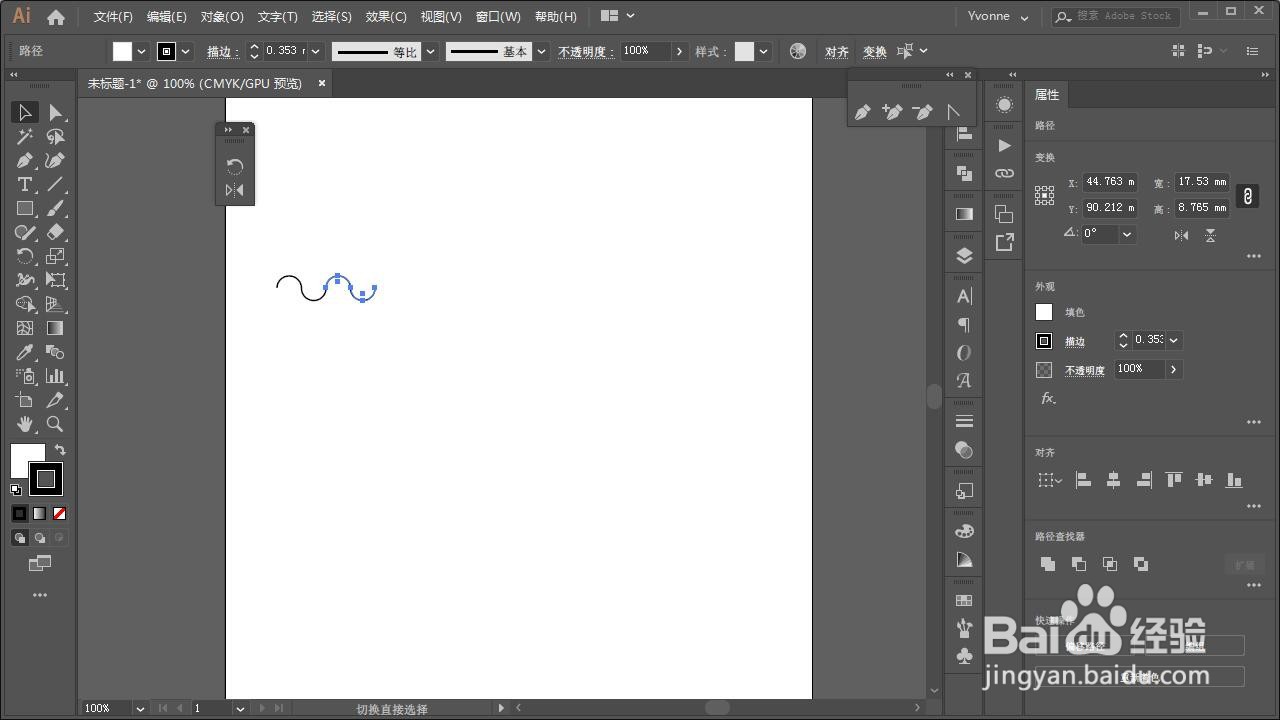
3、使用直接选择工具选中一上一下,两个锚点。按delete删除锚点。形成两个半圆

illustrator如何绘制波浪线

illustrator如何绘制波浪线

4、使用选择工具,选中这两个半圆,按alt拖动复制。按ctrl+D重复操作,复制多个,形成波浪线。
illustrator如何绘制波浪线

illustrator如何绘制波浪线

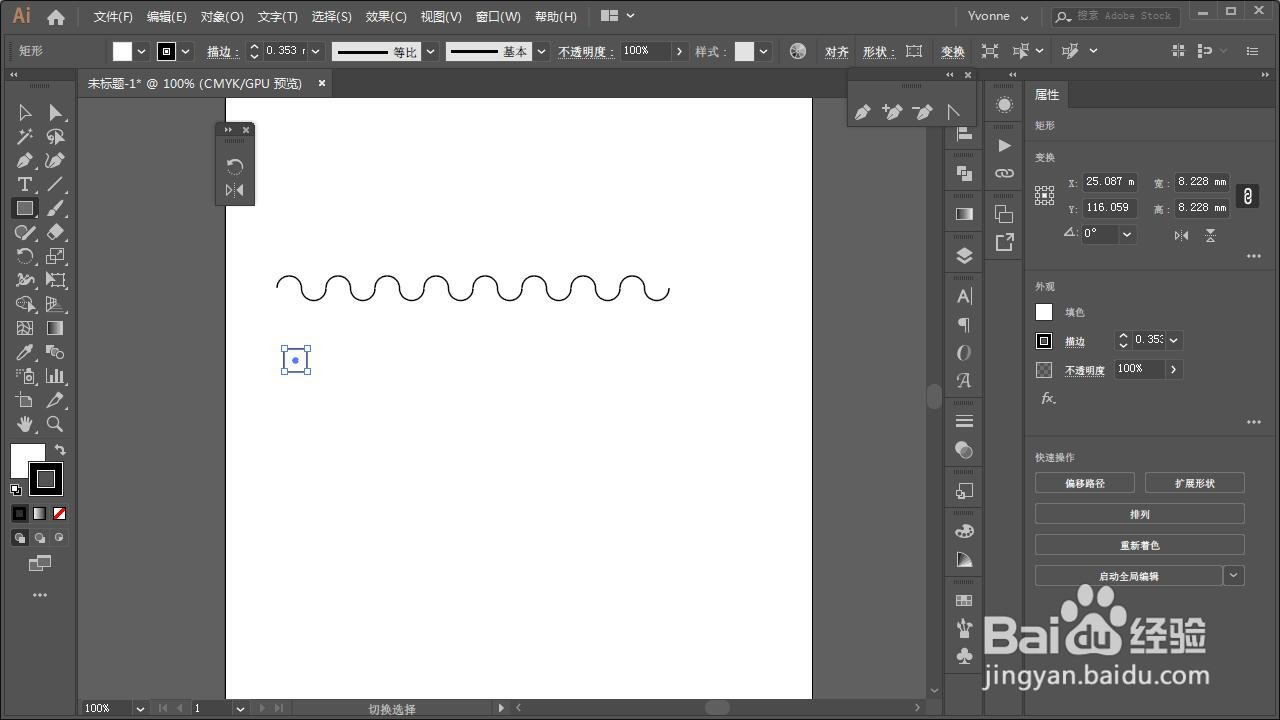
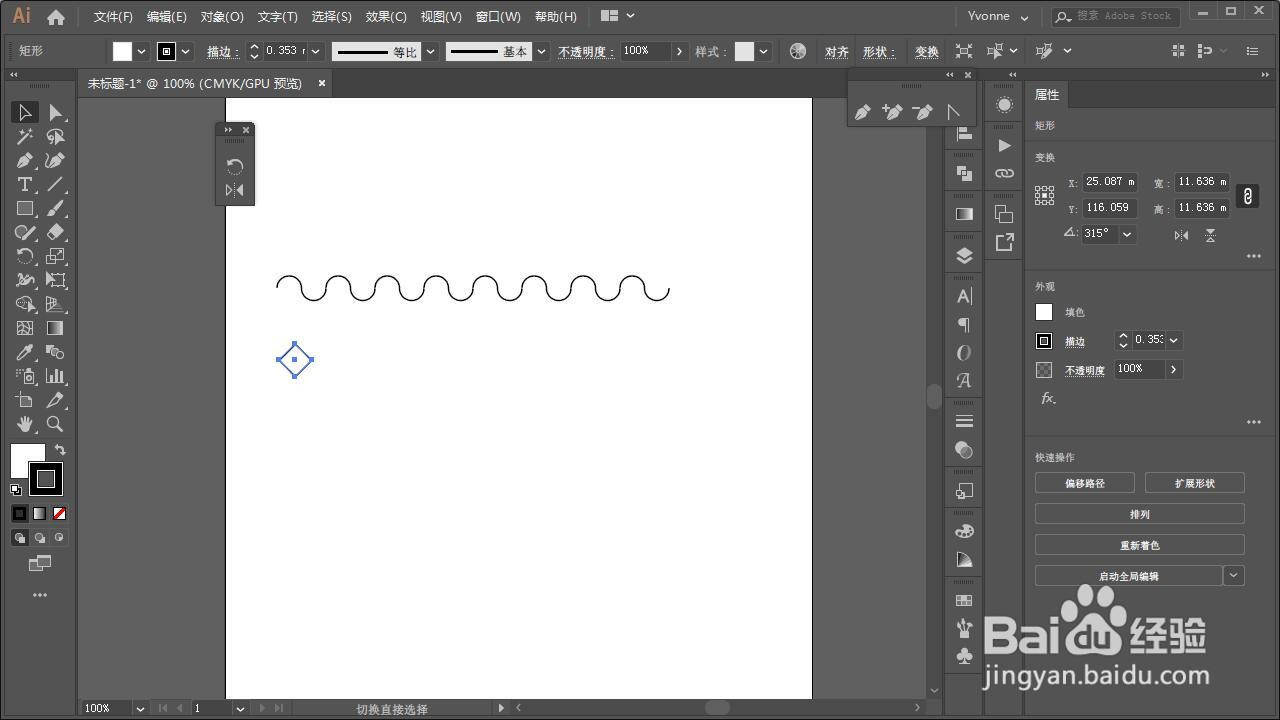
1、使用矩形工具,快捷键M,按shift绘制一个正方形,旋转45°。

illustrator如何绘制波浪线

illustrator如何绘制波浪线

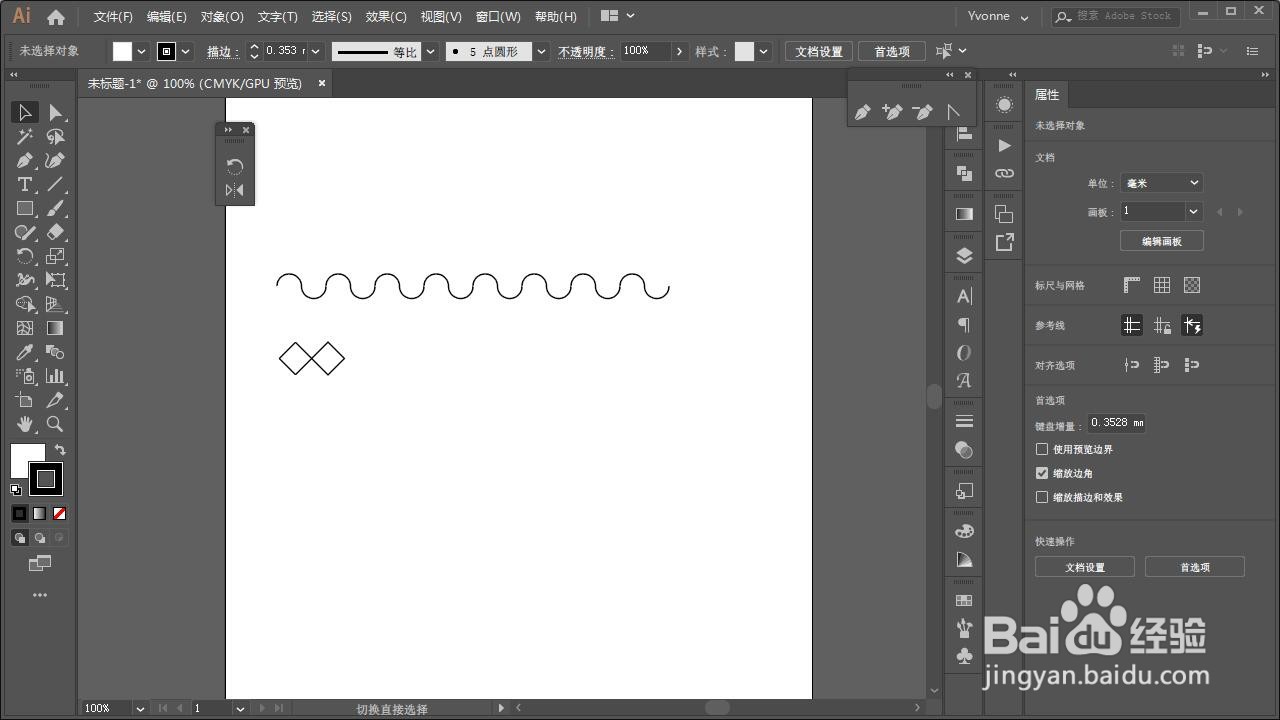
2、使用选择工具,按alt拖动复制一个。

illustrator如何绘制波浪线

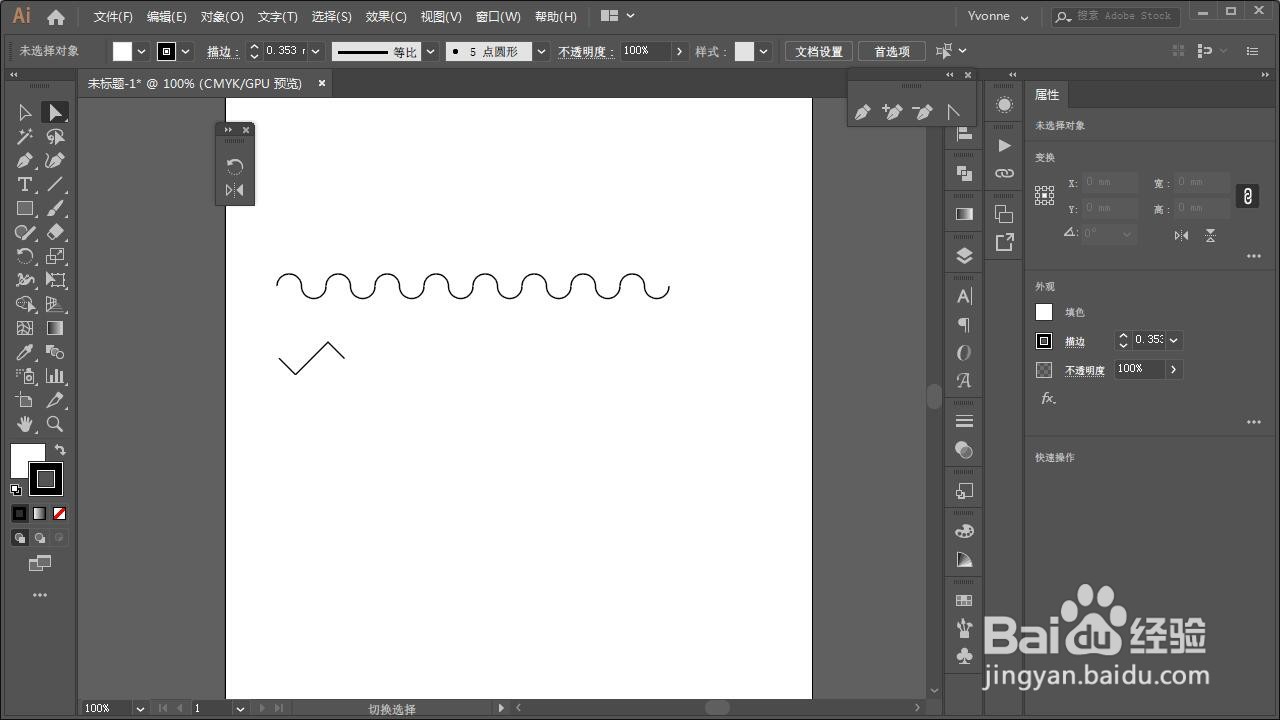
3、使用直接选择工具选中上下锚点,按delete删除。

illustrator如何绘制波浪线

4、使用选择工具,选中这两个折线,按alt拖动复制。按ctrl+D重复操作,复制多个,形成折线。

illustrator如何绘制波浪线

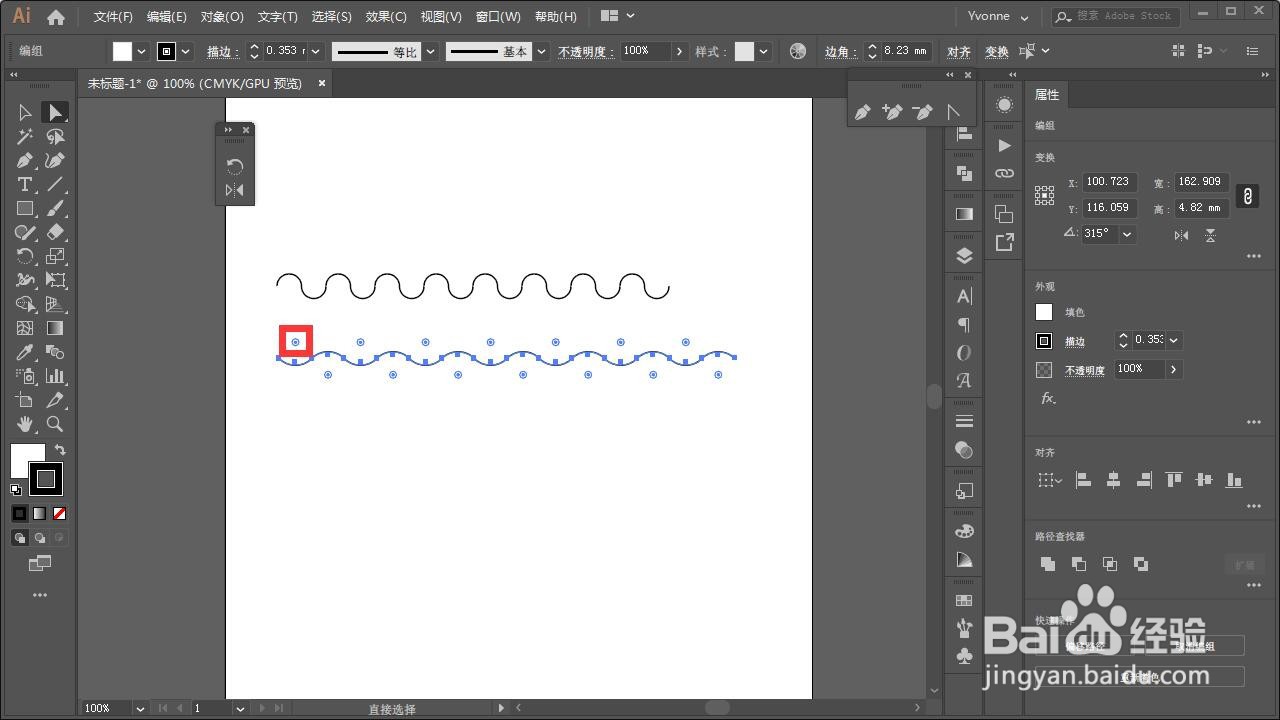
5、拖动边角构件,形成波浪线。

illustrator如何绘制波浪线

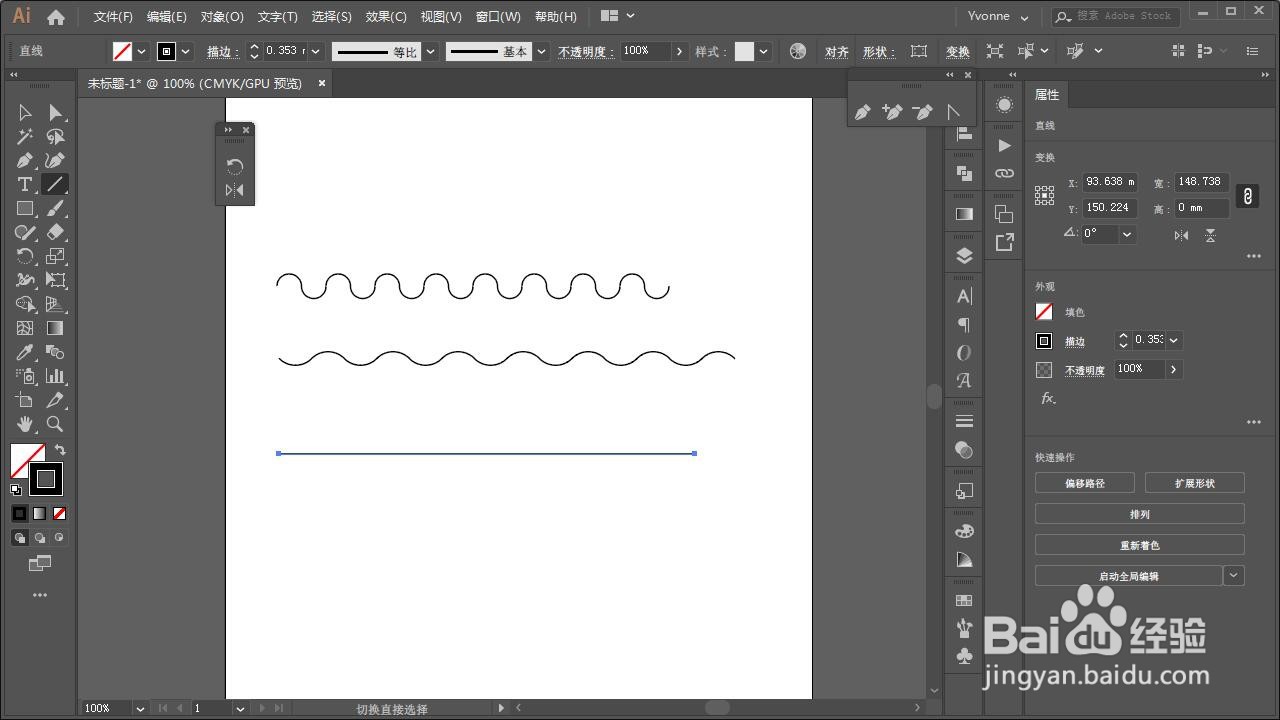
1、使用直线工具,快捷键\,绘制一条直线。

illustrator如何绘制波浪线

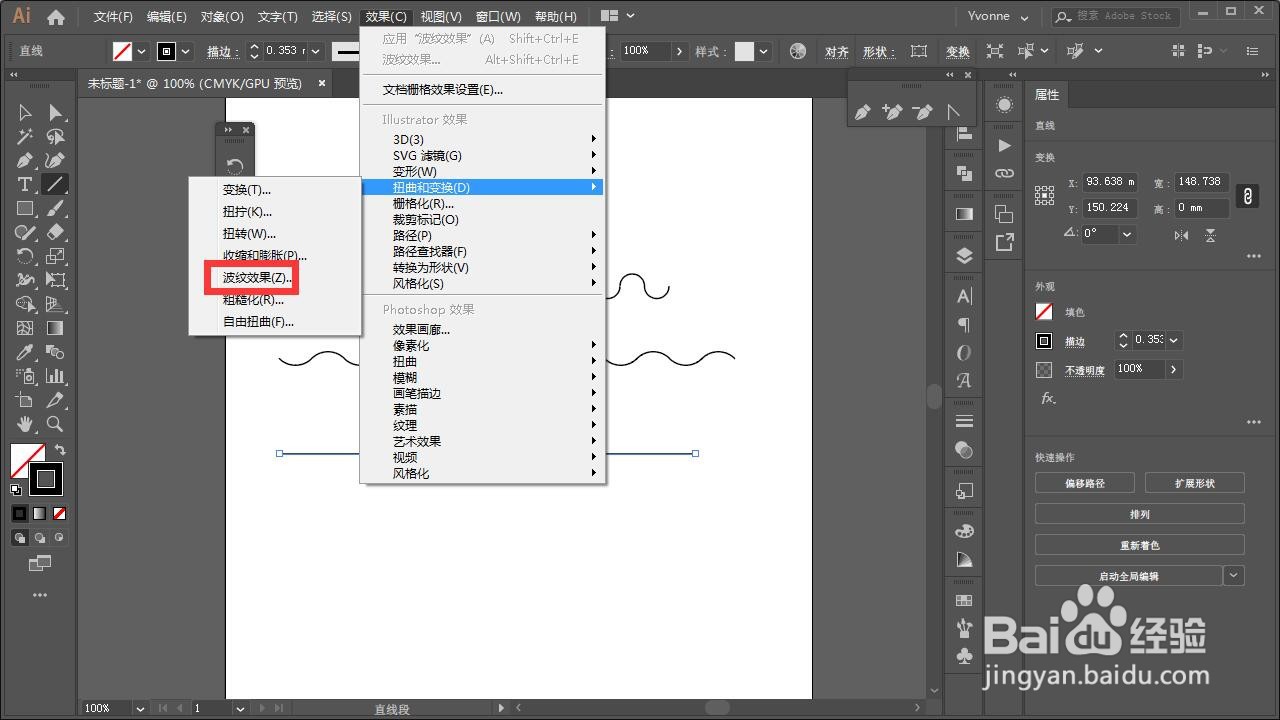
2、在菜单栏点效果-扭曲和变换-波纹效果。

illustrator如何绘制波浪线

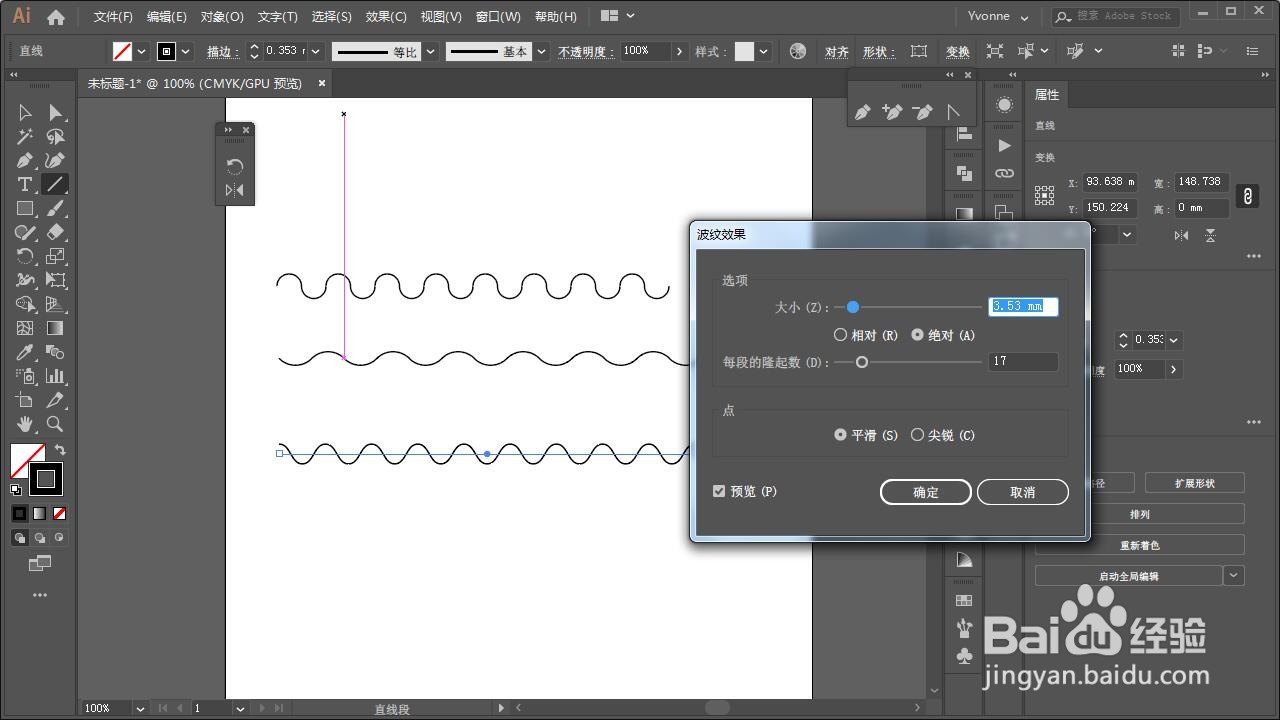
3、弹出波纹效果面板,勾选预览,调整参数,点“确定”按钮。

illustrator如何绘制波浪线

4、这样波浪线就画好了。

illustrator如何绘制波浪线

© 2026 长短途
信息来自网络 所有数据仅供参考
有疑问请联系站长 site.kefu@gmail.com