1、如下图所显示出来,这里文件是要隐藏共享文件夹的;
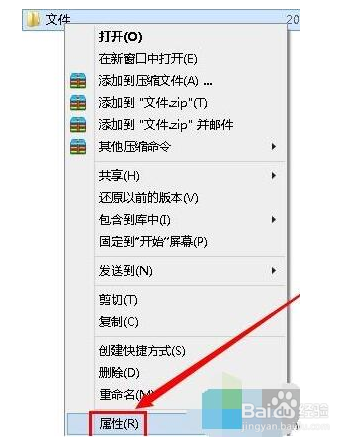
2、首先右击“文件”在单击“属性”;

3、在常规里选择打勾隐藏;

4、在单击 “共享”;

5、这里选择要共享的用户,这里在单击“共享”;

6、出现了你的文件夹已共享,在单击“完成”;在打开D盘的话是看不到文件的,说明隐藏共享文件夹完成。

1、Win10怎么创建隐藏共享文件夹
通常为了方便会在局域网中共享一些文件夹,但是有些数据可能非常重要不想让别人看到,那么我们可以创建隐藏共享文件夹。
1、如下图所显示出来,这里文件是要隐藏共享文件夹的;
2、首先右击“文件”在单击“属性”;
3、在常规里选择打勾隐藏;
4、在单击 “共享”;
5、这里选择要共享的用户,这里在单击“共享”;
6、出现了你的文件夹已共享,在单击“完成”;
7、在打开D盘的话是看不到文件的,说明隐藏共享文件夹完成。