1、第一步,打开电脑,登录WPS。

2、第二步,新建Excel表格。

3、第三步,在插入里面选择图片,在本地文件夹里面选择需要制作的图片。
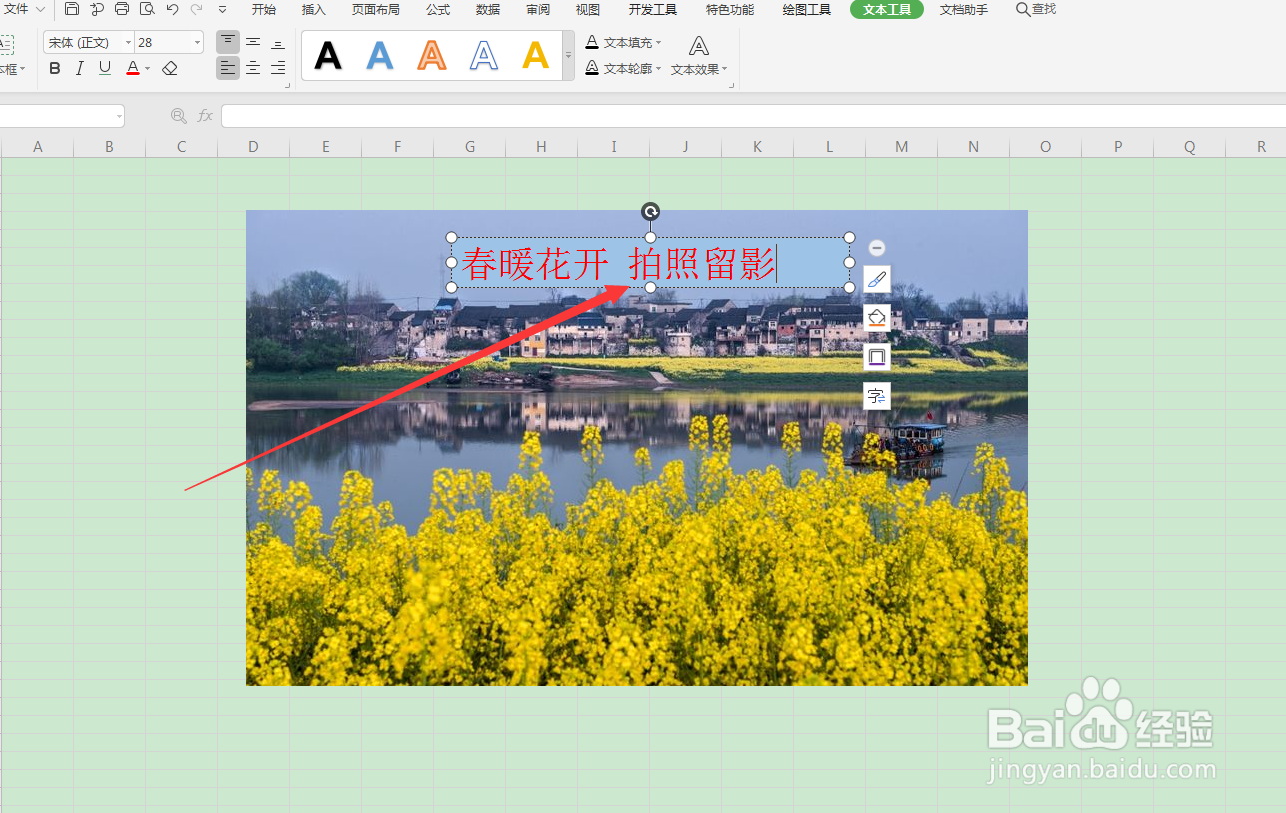
4、第四步,在图片中插入文本框,编辑需要添加的文字,选择字体、颜色。

5、第五步,隐藏文本框线条,截图保存照片,编辑的文字就可以显示在照片上。

6、总结:
1.打开电脑,登录WPS。
2.新建Excel表格。
3.在插入里面选择图片,在本地文件夹里面选择需要制作的图片。
4.在图片中插入文本框,编辑需要添加的文字,选择字体、颜色。
5.隐藏文本框线条,截图保存照片,编辑的文字就可以显示在照片上。
