1、在电脑上运行Word 2007,打开要编辑的Word文档,选择要添加边框的段落。
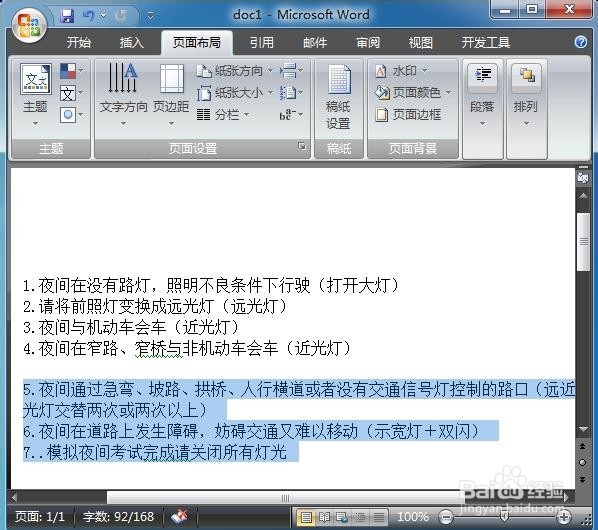
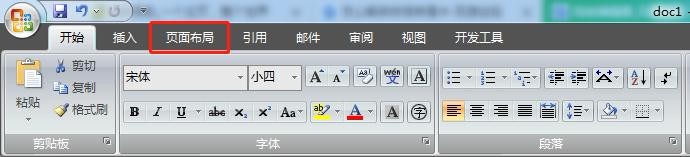
2、在Word页面上方单击“页面布局”选项卡。
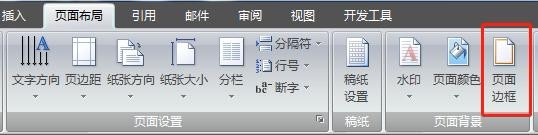
3、在页面背景功能组中,单击“页面边框”低摸。
4、在“边框和底纹”对话框中救羞晃,单击“边框”选项卡。
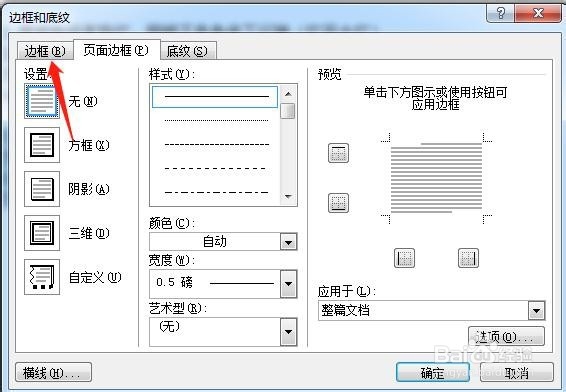
5、在“设置”下面的选项中,单击“边框”。
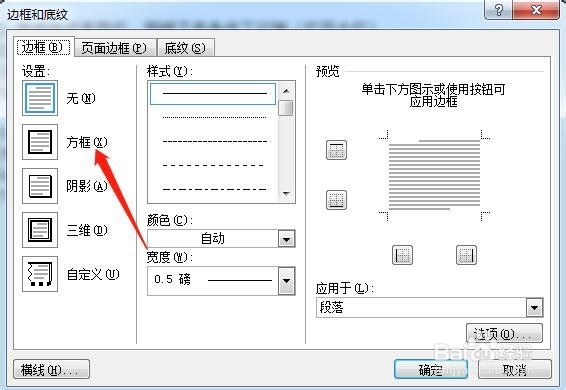
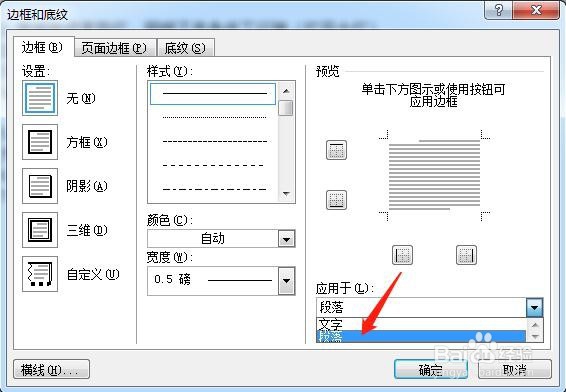
6、选择边框的样式、颜色和宽度,然后选择“应用于”下的“段落”选项。
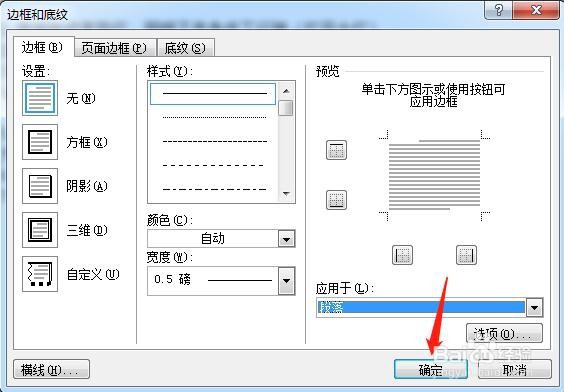
7、设置完成秤痕后,单击“确定”。给文档段落添加边框完成。

1、1 打开要编辑的Word文档,选择要添加边框的段落。
2 在Word页面上方单击“页面布局”选项卡。
3 在页面背景功能组中,单击“页面边框”。
4 在“边框和底纹”对话框中,单击“边框”选项卡。
5 在“设置”下面的选项中,单击“边框”。
6 选择“应用于”下的“段落”选项。
7 设置完成后,单击“确定”。