1、首先点击电脑桌面左下角的【开始菜单】按钮,如图所示。

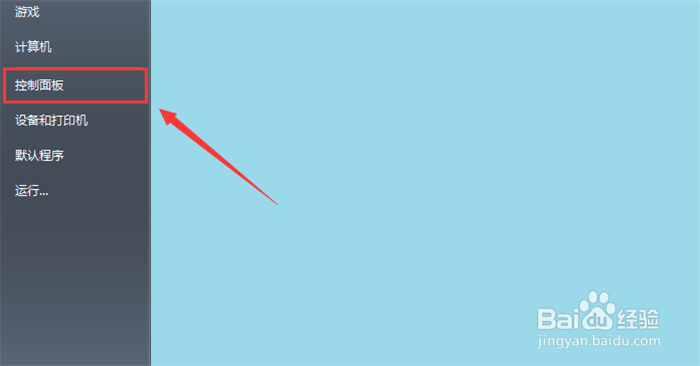
2、弹出来的选项卡,点击【控制面板】,如图所示。
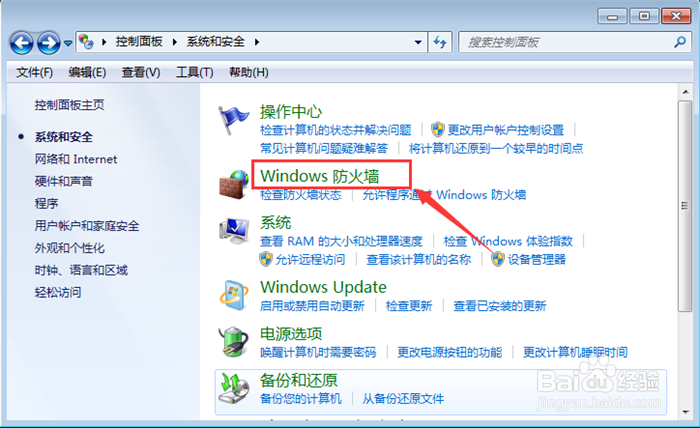
3、然后在里面点击【Windows防火墙】,如图所示。
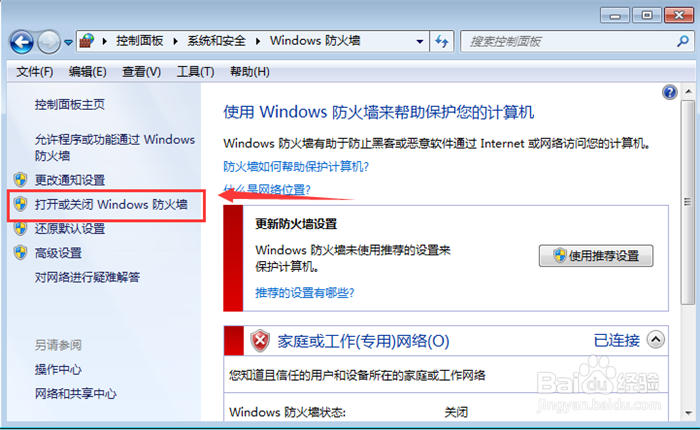
4、然后左侧点击【打开或关闭Windows防火墙】,如图所示。
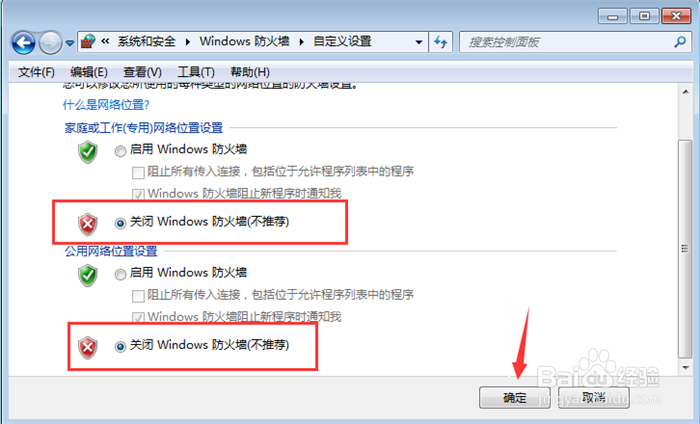
5、然后在里面勾选【关闭Windows防火墙】,点击【确定】按钮,如图所示。
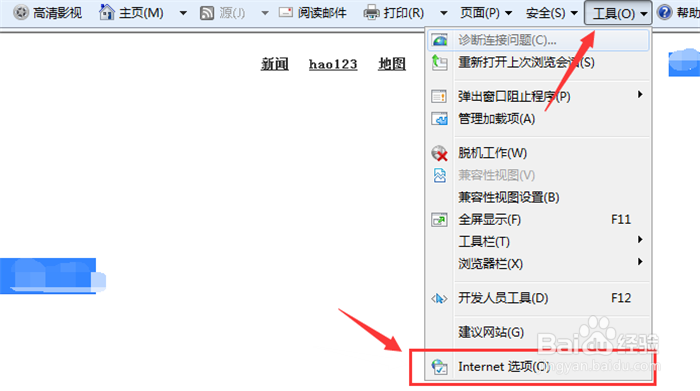
6、然后打开IE浏览器,点击【工具】,弹出来的选项点击【Internet】选项,如图所示。
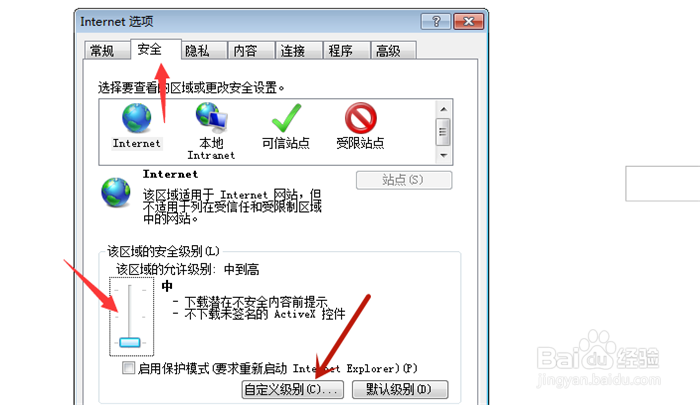
7、然后在Internet窗口的安全中,将安全级别调低,点击【自定义级别】按钮,如图所示。
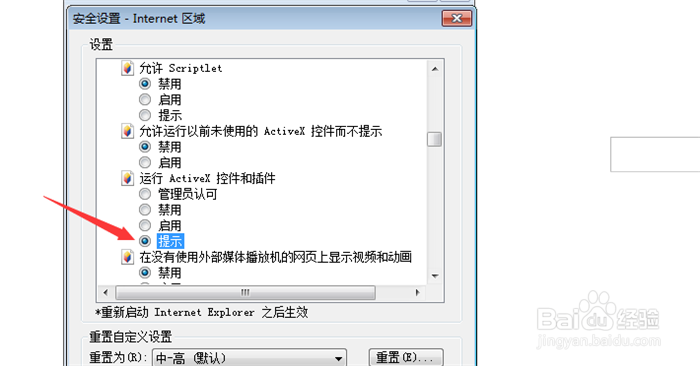
8、然后在里面将【运行ActiveX】控件和插件,下面勾选【提示】,将设置保存,如图所示。
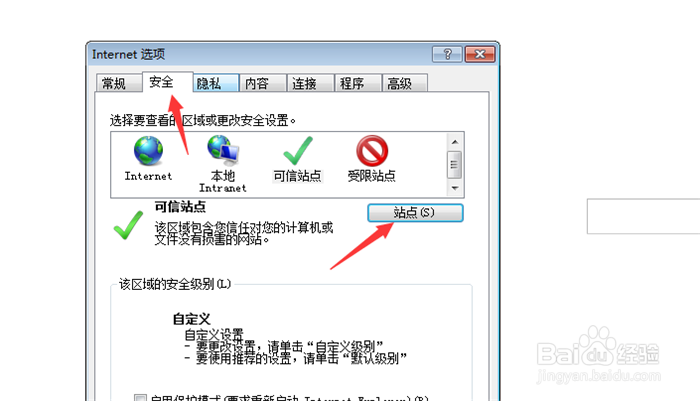
9、然后在安全中,选中可信站点,点击【站点】,如图所示。
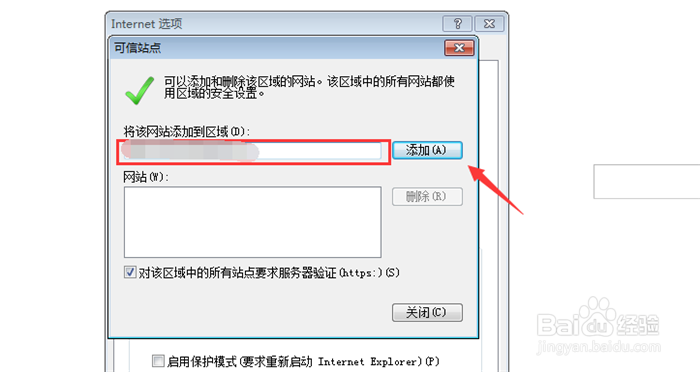
10、然后添加要打开的站点,将其保存,如图所示。
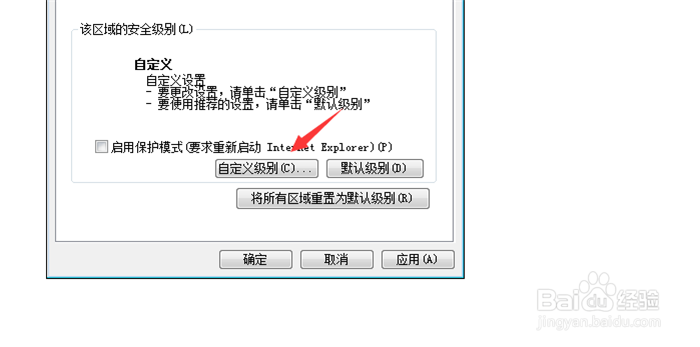
11、再次点击【自定义级别】按钮,如图所示。
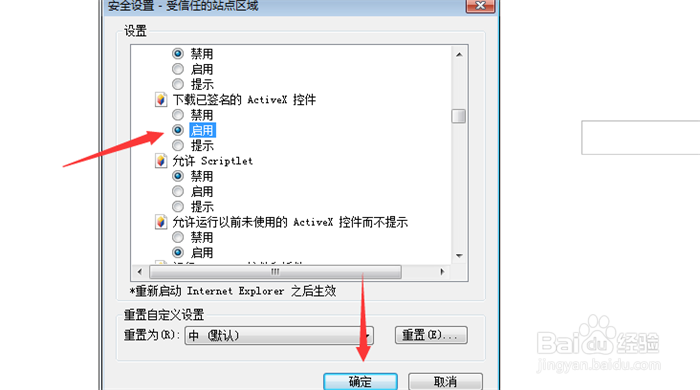
12、然后将【运行ActiveX】控件和插件,下面勾选【启用】,点击【确定】,然后无法验证发行者已Windows阻止此软件的问题就解决了,如图所示。
1、1、点击电脑桌面左下角的【开始菜单】按钮
2、点击【控制面板】
3、点击【Windows防火墙】
4、左侧点击【打开或关闭Windows防火墙】
5、勾选【关闭Windows防火墙】,点击【确定】按钮
6、打开IE浏览器,点击【工具】,弹出来的选项点击【Internet】选项
7、在Internet窗口的安全中,将安全级别调低,点击【自定义级别】按钮
8、将【运行ActiveX】控件和插件,下面勾选【提示】,将设置保存
9、在安全中,选中可信站点,点击【站点】
10、添加要打开的站点,将其保存
11、再次点击【自定义级别】按钮
12、将【运行ActiveX】控件和插件,下面勾选【启用】,点击【确定】,然后无法验证发行者已Windows阻止此软件的问题就解决了