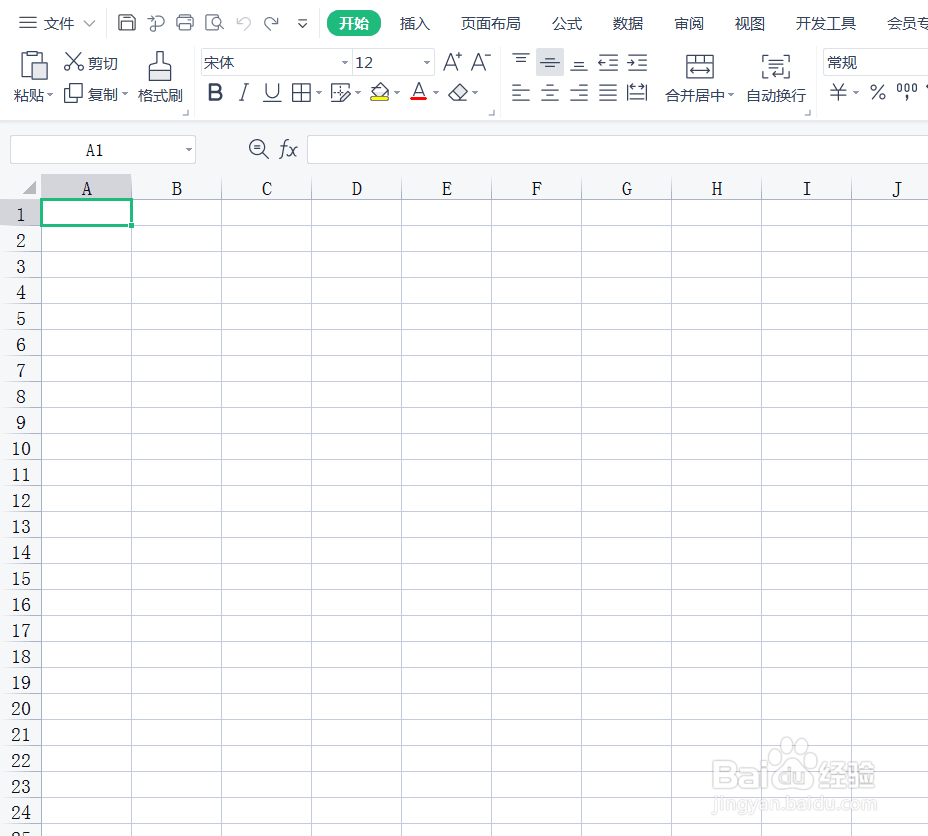
1、第一种方法也是比较大众的方法,如图所示,向下拉的方法,对于短的序列使用这种方法非常的快捷;

1、方法二是针对数列较长的序列编码,当使用方法一的时候长的序列编码就显得十分笨重,首先在“开始”选项卡下,如图所示;

2、在“开始”选项卡下,点击“填充”选项,如图所示;
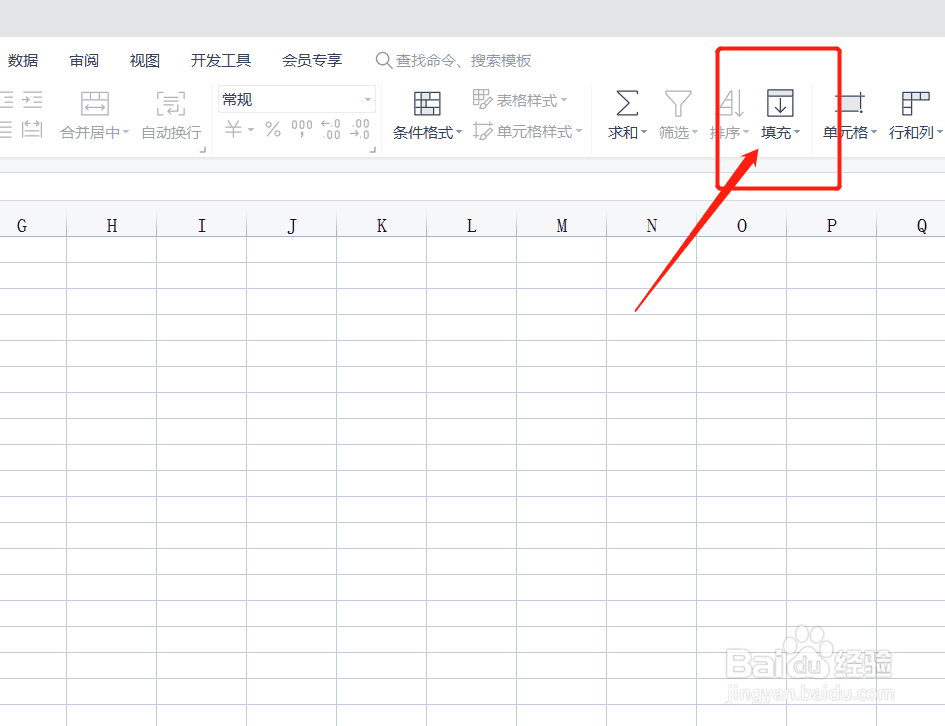
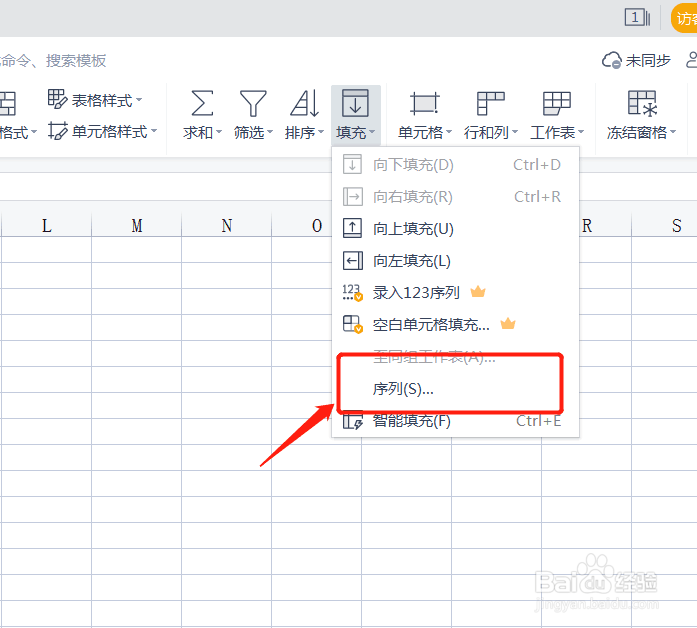
3、点击“填充”选项下拉列表“序列”选项,如图所示;
4、进入“序列”选项后,选中“列”、“等差数列”,如图所示;
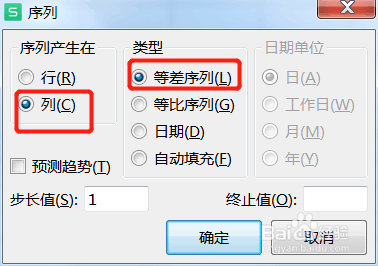
5、然后写好“步长值”和“终止值”,小编已1-100为例,如图所示;
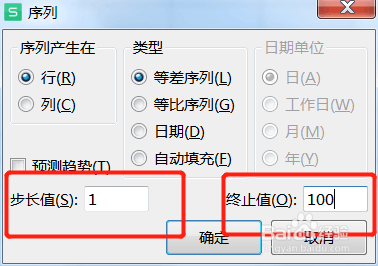
6、点击“确定”你的理想结果就显现在Excel表格中了,非常的快捷。